Du kan ändra hur du ansluter till ett Skype-möte med Skype-mötesappen eller Skype för företag – Web App
Anslut till mötet via telefon genom att göra följande:
-
- Klicka på Växla ljudet till min telefon, på Anslut och anteckna sedan numret och konferens-ID:t för att ringa upp mötet.

ELLER
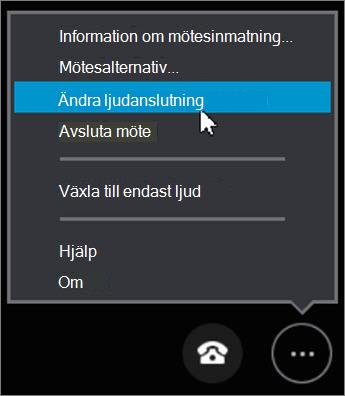
- Klicka på Fler alternativ>Ändra ljudanslutning och klicka sedan på Anslut. Anteckna numret och konferens-ID:t och ring upp mötet.
Spara inställningarna för Skype-mötesappen i slutet av mötet genom att klicka på Ja när du ser Spara ditt namn och Dina inställningar.
Om du vill ändra hur du ansluter till ljud för Skype-möte med Skype för företag – Web App gör du följande:
I mötesfönstret i Skype för företag – Web App går du till Fler alternativ,  >Mötesalternativ.
Se till att Kom ihåg mig på den här datorn är markerat på fliken Allmänt.
På fliken Telefoni väljer du först Be mig att bekräfta eller att välja en annan ljudkälla innan anslutning sker och sedan OK.
Lämna mötet tillfälligt genom att gå till Fler alternativ>Avsluta mötet>OK.
Välj Återanslut i webbläsarfönstret.
Gör något av följande i dialogrutan Anslut mötesljud:
Viktigt!
Alternativen för att få mötet att ringaupp mig så ringer jag in till mötet är bara tillgängliga om arrangörens Skype för företag-konto stöder det. Se uppringningsinformationen i din mötesförfrågan eller kontakta organisatören om du inte är säker.
- Välj först Anslut till mötesljud och video via datorn och sedan Anslut.
- Välj Se till att mötet ringer upp mig, ange landsnummer och telefonnummer och välj sedan Ring upp mig.
- Välj Jag ringer in till mötet och anslut till mötesljudet med det telefonnummer och den konferenskod som visas.
Ansluta till ett Skype-möte via telefon med Skype-mötesappen (Skype för företag – Web App)
