
För bästa resultat under ett videosamtal i Skype för företag bör du installera och testa kameran innan du använder den. Du måste ha en kamera om du ska kunna ringa videosamtal eller dela din video i ett möte, men du behöver ingen kamera för att ta emot ett videosamtal eller se andras video.
[! VIDEO ]
Konfigurera video i Skype för företag
I huvudfönstret för Skype för företag klickar du på pilen bredvid knappen Alternativ
 . och välj Verktyg>Inställningar för videoenhet. Kamerans vy visas i fönstret: du ser via kameran.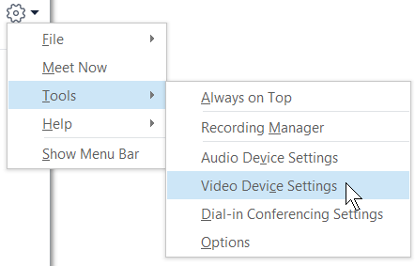
Om du har flera kameror och vill byta enhet väljer du en enhet i listrutan.
Om du vill göra avancerade inställningar, till exempel för färgbalans, kontrast, ljusstyrka och svartvitt läge, klickar du på knappen Kamerainställningar.
Klicka på OK när du är klar.
Felsöka video i Skype för företag
Mer information finns i Felsöka ljud och video i Skype för företag.
Om Skype för företag inte hittar någon kamera, om du inte ser dig själv eller om du ser meddelandet "Vi kunde inte identifiera någon kamera" behöver du göra följande:
- Se till att kameran är ansluten och följ instruktionerna som medföljde enheten om hur den ska installeras.
- Kontrollera om något annat program på datorn använder kameran. Stäng i så fall det programmet och försök igen.
- Om du har en inbyggd kamera som Skype för företag inte hittar bör du kontrollera att den inte har inaktiverats på datorn. Kontakta teknisk support om du behöver hjälp, eller gå till Enhetshanteraren i Windows och kontrollera kamerans status. Så här gör du:
- På startskärmen skriver du Enhetshanteraren. Välj den i listan Sök bland program och filer.
- Högerklicka under Bildenheter på Integrerad kamera och klicka på Aktivera.
Hur vet jag att jag delar video?
När du ringer ett videosamtal visar Skype för företag automatiskt din video i fönstret. När du ansluter till ett Skype för företag möte delar du inte automatiskt video. Du måste peka på kameraikonen och klicka på Starta min video.
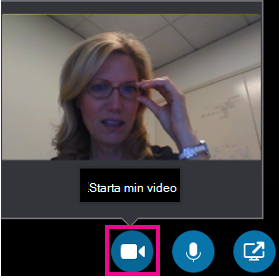
Titta på ikonerna längst ned i fönstret om du vill se vilken status videon har:
| När du ... | Ikonen ser ut så här: |
|---|---|
| inte visar video är kameraikonen nedtonad. |

|
| visar video lyser kameraikonen upp. |

|