
Du måste ha plugin-programmet Skype för företag – Web App för att kunna dela ljud, bild och din skärm under Skype-möten. Om du deltar i mötet men inte kan ansluta till Skype-samtalet eller inte kan se det som visas kan du först prova de grundläggande felsökningsstegen och sedan granska listan med vanliga problem och fel om det behövs.
Grundläggande felsökning av installationen av plugin-programmet
Avsluta mötet och stäng alla webbläsarfönster.
Öppna en InPrivate-surfningssession i Internet Explorer, ett privat fönster i Firefox eller Safari eller ett inkognitofönster i Chrome.
Kontrollera att din webbläsare tillåter ActiveX-kontroller för att läsa in och köra.
Klicka eller tryck på länken Anslut till Skype-mötet i din mötesförfrågan.
Kontrollera att Installera plugin-programmet Plugin-program för Skype för företag – Web App är markerat på inloggningssidan och välj sedan Anslut till mötet.
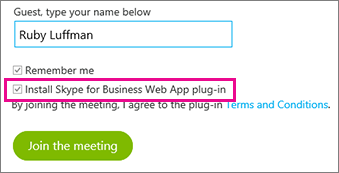
Gör något av följande:
Installera plugin-programmet genom att välja Kör längst ned i webbläsarfönstret i Internet Explorer.

ELLER
Följ instruktionerna i webbläsaren för att installera plugin-programmet.
I säkerhetsvarningen Plugin-program för Skype för företag – Web App väljer du Tillåt.
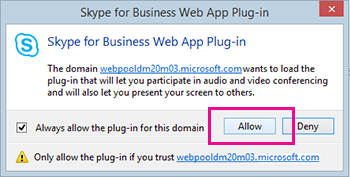
I Windows-brandväggens säkerhetsvarning väljer du Avbryt om du inte har administratörsbehörighet på din dator. Det har ingen effekt på mötet.
Tips
Om du kan installera plugin-programmet genom att följa de här anvisningarna kan du rensa webbläsarens cache för att ta bort inaktuella uppgifter som kan störa inloggningen.
Om det inte fungerar finns det några andra saker du kan kontrollera:
- Kontrollera att datorns operativsystem och webbläsare finns med på listan över plattformar som stöds.
- Gå till KontrollpanelenProgram>och funktioner, avinstallera befintliga versioner av plugin-programmet och försök sedan logga in igen.
Om du fortfarande inte kan installera plugin-programmet granskar du listan med vanliga problem och fel.
Vanliga problem
- Det går inte att hämta ett plugin-program
- Om plugin-filen är flyttad eller borttagen
- Plugin-programmet identifieras inte efter installationen
- Det visas en brandsväggsvarning vid anslutning till ett möte via Skype för företag – Web App
- Ändra plugin-programmets standardinställning för domänförtroende
- Jag har försökt med allt och kan fortfarande inte installera plugin-programmet.
Det går inte att hämta ett plugin-program
Kontrollera att din webbläsare är inställd att tillåta hämtningar och hämtning av krypterade filer.
Så här tillåter du hämtningar i Internet Explorer:
- Välj Verktyg>,Internetalternativ.
- Välj fliken >Säkerhet Anpassad nivå.
- Rulla ned till Hämtningsbara filer och klicka på Aktivera för Filhämtning.
- Återanslut till mötet. Nu ska plugin-programmet hämtas utan problem.
Så här tillåter du hämtning av krypterade filer i Internet Explorer:
- Gå till Verktyg>,Internetalternativ>Avancerat.
- Rulla ner till avsnittet Säkerhet.
- Avmarkera Spara inte krypterade sidor på disken och klicka på OK.
- Återanslut till mötet. Nu ska plugin-programmet hämtas utan problem.
Om plugin-filen är flyttad eller borttagen
Om du får felmeddelandet LwaPluginInstaller32.msi har flyttats eller tagits bort följer du dessa steg för att lösa problemet:
- Lämna mötet och anslut sedan till det igen.
En dialogruta visas, där du kan välja mellan att spara och köra plugin-filen. - Välj Spara.
- Ange en plats på datorn där du vill spara filen och klicka sedan på Spara.
- Leta rätt på den sparade plugin-filen på datorn och dubbelklicka på den för att den ska köras.
Plugin-programmet identifieras inte efter installationen
Starta om webbläsaren om det kommer upp ett meddelande som säger att du måste installera plugin-programmet fast du redan har gjort det. Om du kör Windows 8 på din PC ska du se till att du kör webbläsarversionen som är avsedd för skrivbordet.
Det här problemet kan också uppstå om du startar webbläsaren med alternativet Kör som administratör . Skype för företag – Web App stöds inte i den här miljön. Om du vill använda Skype för företag – Web App startar du webbläsaren som standardanvändare.
Det visas en brandsväggsvarning vid anslutning till ett möte via Skype för företag – Web App
I Windows-brandväggens säkerhetsvarning är det OK att välja Avbryt om du inte har administratörsbehörighet på din dator.
Ändra plugin-programmets standardinställning för domänförtroende
När du installerar plugin-programmet kan du välja att lita på den domän som plugin-programmet hämtas från.
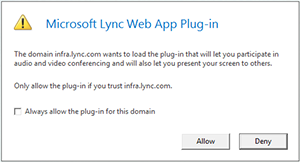
Om du valde Tillåt alltid plugin-program för den här domänen men vill ändra på det alternativet följer du dessa steg:
I Windows-operativsystem
- Välj plugin-programmet för Skype för företag – Web App Web App i listan över installerade program på kontrollpanelen och välj Avinstallera.
- Nästa gång du ansluter till ett möte med Skype för företag – Web App väljer du Tillåt om du vill lita på plugin-programmets domän för just det mötet.
På Macintosh OS gör du så här för att konvertera dina användarinställningar till XML och sedan redigera dem:
- Öppna kommandoterminalen och skriv plutil -convert xml1 ~/Library/Preferences/ com.microsoft.skypeforbusiness.plugin.plist
- I kommandoterminalen skriver du open -b "com.apple.TextEdit" ~/Library/Preferences/ com.microsoft.skypeforbusiness.plugin.plist
- Ta bort raden för den domän som du inte vill lita på längre. Till exempel tar du bort raden "Skype.Contoso.com"="" om du inte vill lita på domänen Contoso.com längre.
- I kommandoterminalen skriver du defaults read com.microsoft.skypeforbusiness.plugin AllowedDomains
- Starta om webbläsaren.
- Nästa gång du ansluter till ett möte med Skype för företag – Web App kontrollerar du att Tillåt alltid plugin-programmet för den här domänen är avmarkerat innan du väljer Tillåt.
Jag har försökt med allt och kan fortfarande inte installera plugin-programmet.
Organisationens datorprinciper kan förhindra att plugin-programmet installeras. Lös det här problemet genom att kontakta den tekniska supporten på din arbetsplats.