
Skype-möte – sändning är en funktion i Skype för företag – Online och Microsoft 365 som gör att du kan schemalägga, skapa och sända möten eller händelser för en onlinepublik på upp till 10 000 deltagare. På sändningsportalen för Skype-möte schemalägger du möten av den här storleken.
Viktigt!
Skype för företag – Online dras tillbaka 31 juli 2021 då åtkomsten till tjänsten upphör. Vi rekommenderar kunderna att påbörja uppgraderingen till Microsoft Teams, kärnklienten för kommunikation och samarbete i Microsoft 365.
Komma igång med Skype-möte – sändning
När administratören har aktiverat funktionen Skype-möte – sändning av Skype-möte för organisationen kan du börja använda den. Om funktionen inte har aktiverats får du ett meddelande om att du inte har befogenhet att använda den.
Steg 1: Schemalägga din sändning
Du använder sändningsportalen för Skype-möte för att schemalägga en sändning. Portalen ser ut så här.
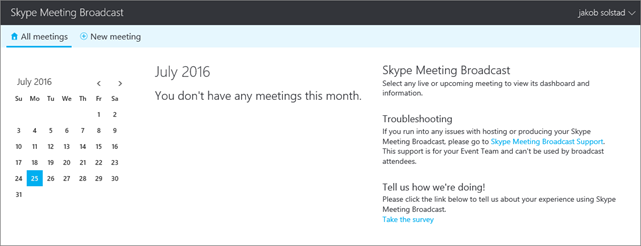
På portalen kan du schemalägga en sändning för upp till 10 000 deltagare. Du kan även välja att göra följande:
- Skydda mötet så att endast angivna deltagare kan delta.
- Skapa en videoinspelning av mötet (en nedladdningsbar MP4-fil).
- Gör en video tillgänglig på begäran efter ett möte.
- Lägg till en deltagarapp som omröstningsappen Microsoft Pulse. Den håller deltagarna sysselsatta och ger dig dessutom möjlighet att se hur mötet uppfattas i realtid.
Steg 2: Producera din sändningshändelse
Byt nu till Skype för företag för att producera händelsen:
- Om det behövs laddar du upp PowerPoint-bildspel som kommer att presenteras under mötet. Koppla direktvideofeeds till kamerakällor.
- Kontrollera att ljudet fungerar som det ska.
- Aktivera feeds.
- Starta och stoppa sändningen.
Steg 3: Ladda ned det inspelade mötet och mötesrapporten
När sändningen är klar går du tillbaka till sändningsportalen för Skype-möte för att ladda ned en inspelning av sändningen och en rapport om händelsen. Mötesrapporten innehåller sessions-ID, deltagarnas namn och e-postadresser, information om webbläsare, datum- och tidsstämplar, aktiviteter (ansluta, spela, pausa) och språk. Du kan använda de här uppgifterna till att kontakta deltagare med uppföljande information om sändningen.
Sändningsroller i Skype-möte
I ett stort företag kan flera personer vara inblandade i arbetet med att producera ett sändningsmöte.
| Roll | Den uppgift som personen utför |
|---|---|
| Organisatör | Skapar en mötesförfrågan och bjuder in deltagarna, granskar mötesrapporter och publicerar inspelningen på Microsoft 365 Video. |
| Aktivitetsgruppmedlem | Hanterar möteskällorna (PowerPoint, ljud och video) och hanterar sändningsproducerande kontroller. Medlemmar i ett aktivitetsteam kan också delta i mötet som talare eller presentatör. Notera: Det är för närvarande inte möjligt att använda inbäddad video i en PowerPoint-presentation i sändning av Skype-möte. |
| Deltagare | Tittar på händelsen online. |
Systemkrav
Nedan anges vad varje roll kräver för att en mötessändning ska kunna produceras eller personer ska kunna delta.
| Roll | Nödvändig programvara |
|---|---|
| Deltagare | Edge, Internet Explorer 11, Chrome 35 eller senare, Firefox, OSX Safari, iOS 8 eller senare, Android (KitKat) Notera: Adobe Flash krävs för Internet Explorer 11 på Windows 7, Firefox version 41 och tidigare liksom för Safari på Mac. |
| Medlemmar i ett händelseteam |
Skype för företag ska vara installerat på datorn. Kontrollera att du har den senaste versionen av Skype för företag-appen. Du tar reda på vilken version du använder genom att välja Hjälp>om Skype för företag i Skype för företag. Du behöver en av följande versioner:
Producenter behöver följande licenser för att vara värd för ett möte:
Obs! Microsoft Intune hanterad webbläsare på telefonen stöds för närvarande inte för sändning av Skype-möte. |
Komma igång för aktivitetsgruppmedlemmar och deltagare
- Schemalägga en Skype-mötessändning
- Hantera en Skype-mötessändning
- Ansluta till en Skype-mötessändning
Komma igång för administratörer
I de här artiklarna beskrivs vad du behöver göra innan ditt företag kan vara värd för Skype-möte sändningsmöten.
Obs
Skype-möte – sändning är tillgängligt för EDU-organisationer med Office 365 A5 eller Office 365 A3. Mer information finns i Blockerade användarlicenser för sändning av Skype-möte.
- Konfigurera Skype för företag – Online för din organisation om du inte redan har gjort det.
- Aktivera Skype-mötessändning: När du har aktiverat funktionen kan användarna sända möten till andra personer i ditt företag.
Om ditt företag har en brandvägg:
- Utför stegen i Användare kan kontakta externa Skype för företag-användare för att lägga till andra företag i din grupp av betrodda användare så att du kan sända till/från dem.
- Om du vill sända webbseminarier eller andra möten till deltagare utanför ditt företag måste du konfigurera nätverket. Läs Konfigurera nätverket för Skype-mötessändning.
ELLER - Konfigurera den lokala distributionen för Skype-möte sändning. Den här artikeln avser kunder som använder Skype för företag – Server 2015.