

Du kan konfigurera en SharePoint-webbplats papperskorg för att styra hur lång tid en användare kan återställa borttaget innehåll innan det tas bort permanent och mängden lagringsutrymme som papperskorgen tar upp. På sidan Inställningar för hantering av SharePoint-program kan du aktivera eller inaktivera papperskorgen för webbplatsen, ange hur många dagar som borttagna objekt ska behållas i papperskorgen och ange hur mycket lagringsutrymme papperskorgen på andra nivån (webbplatssamlingen) ska använda.
Viktigt!
- Papperskorgen i SharePoint fungerar inte på samma sätt som papperskorgen i Windows. Om du vill återställa filer som tagits bort i Windows från skrivbordet eller appar bör du först prova med papperskorgen i Windows. Vill du ha information om hur du gör för att placera Windows-papperskorgen på skrivbordet går du till Återställa Windows-papperskorgen på skrivbordet.
Konfigurera inställningar för papperskorgen i SharePoint Server 2019, 2016, 2013 eller 2010
Konfigurering av inställningarna för Papperskorgen påverkar alla webbplatser som finns i webbprogrammet.
Öppna appen Central administration av SharePoint .
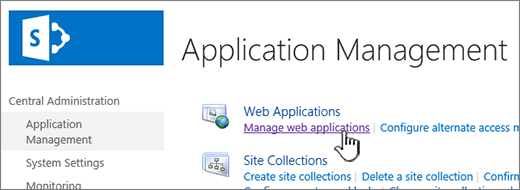
Klicka på Hantera webbprogram under Programhantering.
Välj den webbplats som du vill konfigurera inställningar för papperskorgen för och klicka sedan på Allmänna inställningar under Hantera i menyfliksområdet.
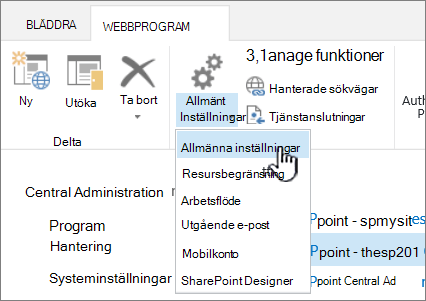
På sidan Allmänna inställningar för webbprogram bläddrar du till Papperskorgen och du kan konfigurera följande inställningar:
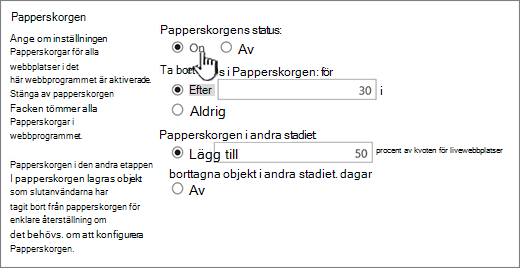
- Under Status för papperskorgen väljer du På eller Av för att ange om papperskorgarna på alla webbplatser i det här webbprogrammet ska aktiveras eller inaktiveras.
Om du stänger av papperskorgarna tas alla filer i papperskorgarna bort. Det kan ta lång tid att ta bort dessa filer, beroende på hur fulla och hur många papperskorgarna är. - Välj Efter ellerAldrig under Ta bort objekt i Papperskorgen.
Om du väljer Efter anger du i motsvarande ruta hur många dagar som du vill vänta innan papperskorgarna töms (det vill säga antalet dagar som objekten i papperskorgarna förblir borttagna). Om du väljer Aldrig töms aldrig papperskorgarna automatiskt. - Under Papperskorgen på andra nivån väljer du antingen Lägg till eller Av.
Om du väljer Lägg till anger du hur stor procentandel av webbplatskvoten som ska läggas till för papperskorgens kapacitet i andra stadiet i motsvarande ruta.
När du aktiverar papperskorgen på andra nivån för ett webbprogram måste du ange hur mycket diskutrymme som är tillgängligt för papperskorgen på andra nivån som en procentandel av den kvot som tilldelats webbprogrammet. Om du till exempel har tilldelat 100 MB utrymme för webbprogrammet tilldelas en kvot på 50 % för papperskorgen på andra nivån 50 MB för papperskorgen på andra nivån och 150 MB för webbprogrammet. Du kan tilldela upp till 100 % för kvoten för andra nivåns papperskorg.
- Under Status för papperskorgen väljer du På eller Av för att ange om papperskorgarna på alla webbplatser i det här webbprogrammet ska aktiveras eller inaktiveras.
Bläddra till slutet av dialogrutan och klicka på OK.
Återställa Windows-papperskorgen på skrivbordet
Även om Windows-papperskorgen inte egentligen är kopplad till SharePoint är det viktigt att den finns till hands så att du kan återställa lokala filer som du tagit bort. Så här sätter du tillbaka den på skrivbordet:
Återställa papperskorgen i Windows 10 på skrivbordet:
- Välj
 och välj sedan Inställningar
- Välj inställningar för>skrivbordsikoner föranpassningsteman>.
- Markera kryssrutan >Tillämpa i papperskorgen.
• Om du vill gå till inställningarna för skrivbordsikoner i Windows 8.1 sveper du in från skärmens högra kant och väljer Sök. Skriv skrivbordsikoner i sökrutan och välj sedan Visa eller dölj vanliga ikoner på skrivbordet.
• Om du vill gå till inställningarna för skrivbordsikoner i Windows 7 väljer du knappen Start, skriver skrivbordsikoner i sökrutan och väljer sedan Visa eller Dölj för vanliga ikoner på skrivbordet.
Lämna en kommentar
Uppdaterades 3 oktober 2018
Hade du nytta av den här informationen? I så fall får du gärna meddela oss längst ned på den här sidan. Om informationen inte hjälpte dig kan du berätta för oss vad det var som var otydligt eller saknades. Ange även din version av SharePoint, operativsystem och webbläsare. Vi använder din feedback för att dubbelkolla uppgifter, lägga till info och uppdatera artikeln.