

Objekt som har tagits bort från en papperskorg för en SharePoint i Microsoft 365-webbplats lagras i webbplatssamlingens papperskorg (eller papperskorg i andra stadiet). Om du är administratör för en webbplatssamling kan du ta bort de här objekten permanent genom att ta bort dem från webbplatssamlingens papperskorg.
Obs
- Papperskorgen i SharePoint fungerar inte på samma sätt som papperskorgen i Windows. Om du vill återställa filer som tagits bort i Windows från skrivbordet eller appar bör du först prova med papperskorgen i Windows. Om du vill placera Windows-papperskorgen på skrivbordet läser du Visa eller dölja Papperskorgen.
- Om du letar efter papperskorgen för OneDrive går du till OneDrive-webbplatsen och väljer Papperskorgen i den vänstra rutan.
Ta bort objekt eller töm papperskorgen på andra nivån i SharePoint
Varning!
När du tar bort ett objekt från andra etappens eller webbplatssamlingens papperskorg tas det bort permanent.
På moderna gruppwebbplatser och klassiska webbplatser (underwebbplatser) väljer du papperskorgen i den vänstra rutan.

På moderna kommunikationswebbplatser väljer du Webbplatsinnehåll och klickar sedan på Papperskorgen i det övre navigeringsfältet. Om du inte ser papperskorgen, men har behörighet, kan du försöka med följande steg.
Klicka på knappen Inställningar
 och klicka sedan på Webbplatsinställningar. Om du inte ser Webbplatsinställningar klickar du på Webbplatsinformation och sedan på Visa alla webbplatsinställningar. Vissa sidor kan kräva att du väljer Webbplatsinnehåll och sedan Webbplatsinställningar.
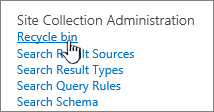
I Webbplatsinställningar, under Administration av webbplatssamling, väljer du Papperskorg.
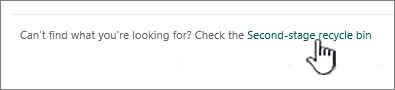
Klicka på Papperskorgen i andra stadiet längst ned på sidan Papperskorgen.
Gör något av följande:
Ta bort ett eller flera objekt Hovra och klicka på cirkeln bredvid de(t) objekt som du vill ta bort och klicka sedan på Ta bort.

Ta bort alla objekt Ta bort alla markeringar och klicka på Töm papperskorgen.

Klicka på Ta bort i bekräftelserutan.


Ta bort objekt med Windows PowerShell
Om du behöver ta bort många objekt i Papperskorgen kan du använda PowerShell för att spara tid. Mer information finns i Översikt över PnP PowerShell.
Lämna en kommentar
Hade du nytta av den här informationen? Berätta det i så fall för oss längst ned på den här sidan. Och låt oss veta om något var förvillande eller saknades. Om du kom hit genom en sökning och det inte var den information du önskade kan du berätta för oss vad det var du sökte efter. Ange även din version av SharePoint, OS och webbläsare. Vi använder din feedback till att dubbelkolla anvisningarna och uppdatera artikeln.