Skapa en avisering om du vill hålla dig uppdaterad när ett SharePoint-dokument eller ett objekt på din webbplats ändras.
Du kan ställa in en avisering för en lista, ett bibliotek, en mapp, en fil eller ett listobjekt. Du kan till exempel ställa in en avisering för en specifik mapp i ett bibliotek, utan att behöva ta emot aviseringar om andra objekt i biblioteket.
Obs
Det kan ta upp till 4 timmar innan meddelandena tas emot.
Andra sätt att hantera meddelanden:
- Att använda regler är ett nytt, enklare sätt att konfigurera aviseringar om en lista. Mer information finns i Skapa en regel för att automatisera en lista.
- Ett annat sätt att få meddelanden om ändringar av filer eller listobjekt är att använda Power Automate med SharePoint-anslutningsappen.
Få aviseringar om objektändringar i SharePoint
Obs
Från och med juli 2026 kommer SharePoint-aviseringar för SharePoint i Microsoft 365 att dras tillbaka helt och sluta fungera. Vi rekommenderar att du antingen använder regler eller Power Automate för att göra meddelanden. Läs mer om att SharePoint-aviseringar har dragits tillbaka.
Du kan få en avisering när en fil, länk eller mapp ändras i ett SharePoint-dokumentbibliotek. Beroende på objektet (fil, mapp, länk), kan du se olika alternativ när du ställer in aviseringar.
- Gå till listan eller biblioteket.
- Markera filen, länken eller mappen som du vill få en avisering om.
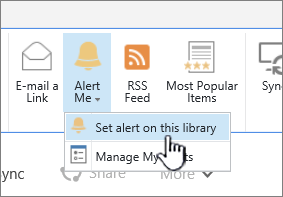
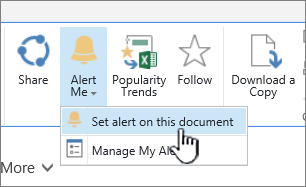
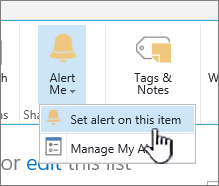
- I listan med alternativ för listan eller biblioteket väljer du ellipserna (...) och sedan Avisera mig.
- I dialogrutan Avisera mig när objekt ändras väljer och ändrar du de alternativ du vill ha.
- Välj OK för att spara.
Få aviseringar om alla ändringar i ett dokumentbibliotek i SharePoint
- Gå till listan eller biblioteket och kontrollera att inga objekt är markerade.
- I listan med alternativ för listan eller biblioteket väljer du ellipserna (...) och sedan Avisera mig.
- I dialogrutan Avisera mig när objekt ändras ändrar eller fyller du i de alternativ du vill använda.
- Välj OK.
Avbryt aviseringar i SharePoint
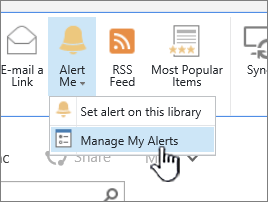
Om du vill visa dina aviseringar från en sida på webbplatsen väljer du ellipsen (...) i listan med alternativ för listan eller biblioteket och väljer sedan Hantera mina aviseringar.
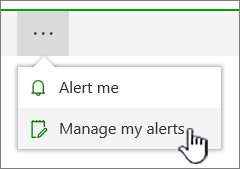
Välj den avisering som du vill ta bort.
Välj Ta bort markerade aviseringar.
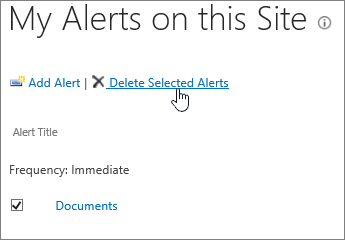
Välj OK om du vill ta bort det.
Visa uppdateringar utan e-postaviseringar
Om du inte vill få e-post, men ändå vill hålla reda på ändringar i dina dokumentbibliotek, kan du läsa Filaktivitet i ett dokumentbibliotek.
Obs
Systemgenererade e-postmeddelanden från SharePoint-arbetsflöden och aviseringar skickas från no-reply@sharepointonline.com adressen med visningsnamnet "SharePoint Online".