
För att bestämma hur ett dokument ska cirkuleras använder Ordna innehåll regler som du själv skapar. Regler baseras på en kombination av innehållstyper och metadata.
I den här artikeln beskriver vi hur du skapar regler för att ordna och cirkulera dokument och arkivhandlingar. Alla SharePoint-företagswebbplatser kan aktiveras för dokumentdirigering.
Viktigt!
Du måste först aktivera funktionen Ordna innehåll och konfigurera organisatören för att cirkulera arkivhandlingar. Mer information om hur du konfigurerar Ordna innehåll finns i Konfigurera Ordna innehåll för att dirigera dokument.
Artikelinnehåll
- Innan du skapar regler: De första stegen
- Förstå hur dokument cirkuleras
- Skapa regler för att cirkulera dokument
Innan du skapar regler: De första stegen
Innan du skapar regler för att cirkulera dokument måste du följa flera viktiga steg.
- Aktivera funktionen Ordna innehåll.
- Skapa bibliotek och mappar som dokumenten ska cirkuleras till. Du kan vilja skapa mappar för varje typ av dokument som du dirigerar. Du kan till exempel skapa ett bibliotek bara för e-postposter eller Excel-kalkylblad. Mer information om hur du skapar bibliotek finns i Skapa ett dokumentbibliotek i SharePoint.
- Innehållstyper måste associeras med dokument som ska dirigeras. I dem kan innehållstypen vara en del av villkoren som bestämmer den slutliga platsen där ett dokument lagras.
Förstå hur dokument cirkuleras
Du kan dirigera dokument till ett bibliotek eller en mapp på en webbplats för arkivhandlingscenter eller någon annan typ av SharePoint-webbplats. Samlingsbiblioteket, som skapas automatiskt när du aktiverar funktionen Ordna innehåll, fungerar som standardplats. Dokumentcirkulationsprocessen består av flera delar:
Målbibliotek och -mappar Innehållsförvaltare och hanterare av arkivhandlingar skapar manuellt bibliotek och mappar dit dokumenten ska dirigeras och anger dessa bibliotek som målbibliotek.
Typer av webbplatsinnehåll Alla dokument måste ha en innehållstyp, och användarna kan lägga till lämpliga webbplatsinnehållstyper manuellt i målbibliotek.
Samlingsbibliotek Dokument som inte matchar en regel eller som saknar obligatoriska metadata skickas till samlingsbiblioteket så att användarna kan ange obligatoriska metadata. Du kan också konfigurera Ordna innehåll så att alla överförda dokument tillfälligt dirigeras till samlingsbiblioteket.
Obs
Samlingsbiblioteket är avsett som en "catch-all" för de objekt som inte matchar någon regel. Den är utformad som en tillfällig plats och inte som en permanent samarbetsplats.
Lista över dokumentregler Det här är en samling av alla routningsregler. Innehållsförvaltare och hanterare av arkivhandlingar besöker listan för att skapa, hantera och visa hanteringsregler.
Följande diagram visar hur dokument och e-postmeddelanden dirigeras baserat på uppfyllandespecifika villkor och hur dokument där information saknas returneras till samlingsbiblioteket.
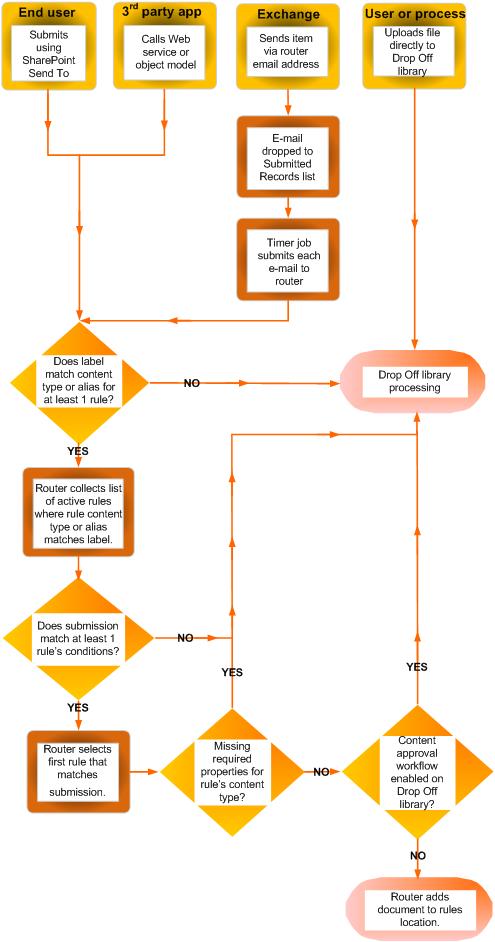
Skapa regler för att cirkulera dokument
För varje arkivhandlingstyp som du lägger till i cirkulationslistan för arkivhandlingar anger du en titel och en beskrivning för arkivhandlingen. Du anger också den plats på webbplatsen där arkivhandlingen lagras. För att säkerställa att alla relevanta arkivhandlingar cirkuleras till rätt plats kan du ange alternativa namn för arkivhandlingstypen.
Obs
Du måste minst ha behörighet som webbplatsägare för att skapa regler för att dirigera dokument.
Navigera till den webbplats där du vill skapa regler för Ordna innehåll.
På panelen Snabbstart väljer du Mer om du vill se alternativen för Webbplatsinnehåll.
På menyraden Appar väljer du Inställningar.
Välj Regler för Ordna innehåll under avsnittet Webbplatsadministration på sidan Webbplatsinställningar.
Välj Lägg till i Klicka för att lägga till ett nytt objekt på sidan Regler för ordna innehåll.
I avsnittet Regelnamn anger du ett namn som beskriver regelns villkor och åtgärder.
Om du vill tillämpa regeln på inkommande innehåll väljer du Aktiv i avsnittet Regelstatus och prioritet. Välj sedan en prioritet för att bestämma hur innehållet ska dirigeras om det matchar fler än en regel för Ordna innehåll.
Om du inte vill att den här regeln ska gälla för inkommande innehåll väljer du Inaktiv.I avsnittet Innehållstyp för insändningen kopplar du regeln till en innehållstyp. När du gör detta märks inlämningar till Ordna innehåll med den valda innehållstypen och egenskaper som används i villkoren i regeln identifieras.
- Välj lämplig innehållsgrupp. Vilken grupp du väljer avgör vilka innehållstyper du kan välja bland i nästa steg.
- Välj lämplig innehållstyp.
- Om den innehållstyp du har valt har ett annat namn på en annan SharePoint-webbplats markerar du kryssrutan under Alternativa namn. I det angivna fältet anger du sedan namnet som används på den andra webbplatsen och väljer Lägg till. Namn på alternativa innehållstyper visas i listan under.
I avsnittet Villkor väljer du de villkor som en insändnings egenskaper måste uppfylla för regeln. Du kanske till exempel vill att regeln ska gälla för alla dokument som har ordet "budget" i rubriken. Om du vill lägga till fler villkor väljer du länken Lägg till ytterligare ett villkor .
Obs
Vilka egenskaper som är tillgängliga i listrutan Egenskap beror på vilken innehållstyp du valde i steg 6.
Ange eller bläddra till en plats i avsnittet Målplats där du vill placera innehåll som matchar regeln. Om du vill gruppera liknande dokument i mappar markerar du kryssrutan Skapa en mapp automatiskt . Om du till exempel har en egenskap som listar alla dokument för projekt i organisationen kan du tvinga Ordna innehåll att skapa en separat mapp för varje projekt.
Obs
Reglerna för Ordna innehåll är avsedda att cirkulera dokument till olika platser. Vi stöder inte användning av regler för att återpublicera filer på samma plats under samarbete.