
Om du vill ha information i din nyhetsfeed om ett ämne som intresserar dig följer du en tagg för det ämnet. I det här sammanhanget är taggar nyckelord som föregås av en hash (#). Om du till exempel vill få den senaste informationen om gruppens analyser kan du följa taggen #analytics i din nyhetsfeed. När du börjar följa en tagg får du aviseringar i nyhetsfeeden när taggen visas i en konversation som görs i den nyhetsfeeden. När du inte längre är intresserad av nyheter om taggen kan du enkelt sluta följa den.
Obs
Vilka funktioner som beskrivs i den här artikeln beror på om din organisation har konfigurerat eller anpassat personliga webbplatser och nyhetsfeeds, och om den har stöd för den här sociala funktionen.
Vad vill du göra?
Följa en tagg från din nyhetsfeed
Din nyhetsfeed är ett bra ställe att söka efter information om ämnen som du arbetar med. När du ser en tagg som väcker ditt intresse för ett inlägg i en nyhetsfeed kan du följa den för att se fler inlägg om det ämnet i din nyhetsfeed och för att dela ditt intresse med andra.
Du får aviseringar i nyhetsfeeden när personer du följer börjar följa en tagg, och om sekretessinställningarna för din nyhetsfeed tillåter det får personer som följer dig aviseringar i sin nyhetsfeed när du börjar följa en tagg. Det hjälper dig och din grupp att kommunicera med rätt personer för att utbyta information.
Följa en tagg från din nyhetsfeed:
- Informerar dig om konversationer som är relaterade till dina intressen.
- Hjälper dig att samarbeta genom att dela ditt intresse med andra i organisationen som följer samma tagg.
Så här följer du en tagg från din nyhetsfeedsida:
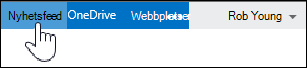
- Klicka på Nyhetsfeed i sidhuvudet högst upp på en SharePoint- eller Microsoft 365-sida.
- Klicka på #tag Följ under inlägget, eller om du inte ser det alternativet klickar du på ellipsen (...) och väljer sedan taggen i listrutan.
- Om du vill publicera en ny tagg som du eller andra kan följa skriver du en #tag (till exempel #sharepoint) i inläggsfönstret, klickar på Publicera och klickar sedan på Följ #tag nedanför inlägget.
Så här visar du listan med taggar som du följer:
- Klicka på Nyhetsfeed i sidhuvudet högst upp på en SharePoint- eller Microsoft 365-sida.
- Under Jag följer klickar du på numret för taggar. Sidan med inställningar för Newsfeed visas med en lista med taggar som du följer högst upp.
Tips
Om du inte följer någon som ofta publicerar om en av dina taggar kanske du vill följa den personen så att du kan se alla inlägg som gjorts av den personen, vilket också kan vara av intresse.
Om du vill veta mer om en tagg:
- Klicka på Nyhetsfeed i sidhuvudet högst upp på en SharePoint- eller Microsoft 365-sida.
- Klicka på en tagg som intresserar dig i ett inlägg eller meddelande. Sidan Om #tag visas med en lista över konversationer, dokument och andra objekt som är kopplade till taggen. Du kan också se en lista med relaterade taggar som du kan redigera genom att klicka på Lägg till.
- Om du vill följa taggen klickar du på Följ den här #tag högst upp på sidan.
Få information om en tagg
Så här visar du information om en #tag som du hittar i en Nyhetsfeed-konversation:
- Klicka på #tag för att visa taggprofilen, som listar konversationer som refererar till taggen, tillsammans med en lista med relaterade taggar. Du kan skapa en lista med relaterade taggar genom att klicka på Lägg till en relaterad tagg under Relaterade taggar.
Sluta följa en tagg
Så här slutar du följa en tagg från inställningssidan för din nyhetsfeed:
- Leta reda på taggen i rutan Följda #Tagstextpå sidan Inställningar för nyhetsfeed och ta sedan bort den.
Så här slutar du följa en tagg från din nyhetsfeed:
- Klicka på taggen som du vill sluta följa i ett inlägg i Newsfeed. En sida visas med en lista över relevanta konversationer och en lista med alla relaterade taggar.
- Klicka på Sluta följa den här #tag högst upp på sidan.