
Du kan markera viktiga filer, mappar eller länkar i ett dokumentbibliotek i SharePoint i Microsoft 365 eller SharePoint Server 2019 genom att fästa dem högst upp i dokumentbiblioteket. När du fäster ett objekt visas en miniatyrbild överst på dokumentbibliotekssidan som gör det lättare för användarna att hitta det. Sedan klickar du bara på bilden för att öppna objektet i webbläsarfönstret. Om du klickar i det övre högra hörnet av miniatyrbilden ändras menyn längst upp till vänster för dokumentbiblioteket till en lista över ytterligare åtgärder du kan utföra på objektet.

Obs
Markeringsområdet är specifikt för en mapp- eller biblioteksvy. När du använder anpassade vyer måste du fästa objektet i varje vy där du vill att det ska visas.
Obs
Den här proceduren är inte tillgänglig i klassiskt läge.
Markera ett objekt i dokumentbibliotek
Gå till dokumentbiblioteket som innehåller filen, mappen eller länken som du vill markera.
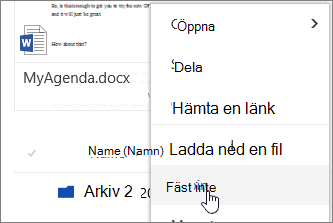
Högerklicka på filen, mappen eller länken som du vill markera och välj sedan Fäst högst upp.
Obs
Du kan markera högst 3 objekt per bibliotek, mapp eller vy.

Ändra ordningen på markerade objekt
- Gå till dokumentbiblioteket, mappen eller vyn där objektet är markerat.
- Högerklicka på filen eller mappen som du vill ändra ordning på och välj sedan Redigera fäst.
- Flytta objektet genom att välja Flytta åt höger eller Flytta åt vänster.
Ta bort ett fäst objekt
Gå till dokumentbiblioteket, mappen eller vyn där objektet är markerat.
Högerklicka på filen eller mappen som du vill sluta ha markerat och välj sedan Ta bort.
Om du har fäst fler än ett objekt väljer du Redigera kartnål och klickar sedan på Ta bort.
