
Du kan enkelt byta namn på en mapp, länk eller fil i OneDrive eller SharePoint.
Obs
- När du byter namn på ett objekt som du tidigare har skickat en länk till i ditt dokumentbibliotek i äldre versioner av SharePoint måste du skicka en ny länk till dem så att de kan komma åt filen.
- Om du skickar en delningslänk till någon i SharePoint Online kan de fortfarande komma åt samma fil med länken, även efter att du har bytt namn på den. Men om du tidigare har skickat en direktlänk till dem kommer de inte längre att kunna komma åt filen.
Byta namn på ett dokument, en mapp eller en länk i ett dokumentbibliotek
Öppna dokumentbiblioteket och hovra över filen som du vill byta namn på.
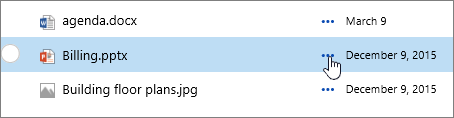
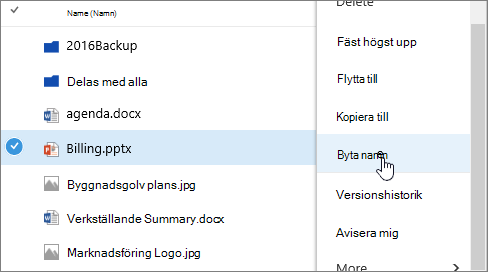
Markera punkterna (...) till höger om objektnamnet och välj sedan Byt namn.
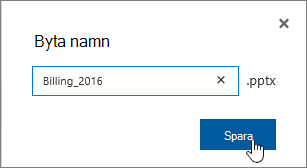
I dialogrutan Byt namn anger du det nya namnet i fältet och väljer sedan Spara.
Byta namn på en fil med en Office-webbapp
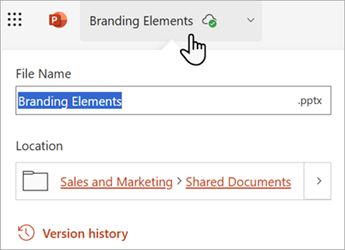
När du öppnar ett dokument, en presentation eller en arbetsbok i en Office-webbapp kan du byta namn på det genom att klicka på namnet på filen i namnlisten, även när andra använder filen.
Byta namn på en fil i skrivbordsprogram eller mobila program
När du arbetar med en fil i Office-programmen för stationära datorer eller mobila enheter kan du också byta namn på och flytta filer inifrån själva programmet, även när andra använder dokumentet.
