
Tidslinjen är ett grafiskt sätt att visa en uppgiftslista. Det kan anpassas på flera sätt. Här beskrivs hur du anpassar tidslinjen:
Ändra teckensnitt och färger
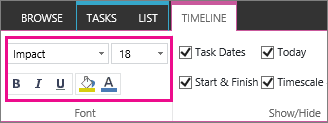
Du kan ändra teckensnitt, storlek, format och färg för texten i tidslinjen. Dessutom kan du ändra de fyllningsfärger som används för staplarna, romberna och bakgrunden.
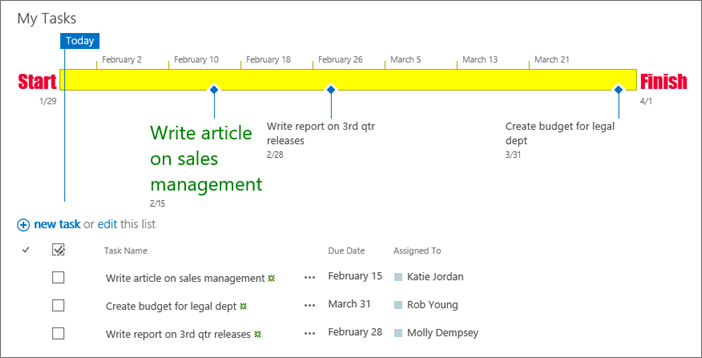 Så här ändrar du teckensnitt och färger som används på tidslinjen:
Klicka en gång på tidslinjens rubrik för att markera den.
Om du vill ändra teckensnittet som används i en tidslinje klickar du på fältet. I gruppen Teckensnitt på fliken Tidslinje ändrar du teckensnitt, storlek, format och färg.
Tips
När du klickar på en stapel eller en romb i tidslinjen visas en ruta med information om den aktuella uppgiften. Om den är i vägen när du ska formatera en annan stapel eller romb klickar du bara på krysset längst upp till höger i rutan, så stängs den.
Om du vill ändra färgen som används för att fylla i en stapel eller romb klickar du på stapeln eller romben och sedan på Markeringsfärg i gruppen Tecken på fliken Tidslinje och väljer en färg.
Obs
Den färg som en romb är fylld med används också för den linje som går mellan romben och uppgiftens namn.
Om du vill ändra färgen som används för att fylla i bakgrunden på tidslinjen klickar du i ett blanksteg på tidslinjen som inte är fylld med en stapel eller romb. Klicka sedan på Markeringsfärg i gruppen Teckensnitt på fliken Tidslinje och välj en färg.
Ändra hur datum visas
Tidslinjen innehåller aktivitetsdatum, en markör som anger dagens datum och datum högst upp för att markera tidsskalan som standard. Om du vill kan du inkludera de övergripande start- och slutdatumen för projektet eller välja att dölja vissa standardindikatorer för datum. Du kan även välja format för start- och slutdatum för aktiviteter.
Så här väljer du hur du vill inkludera datum på tidslinjen:
Klicka en gång på tidslinjens rubrik för att markera den.
Markera kryssrutan bredvid varje typ av datum som du vill ta med på tidslinjen från gruppen Visa/dölj på fliken Tidslinje .
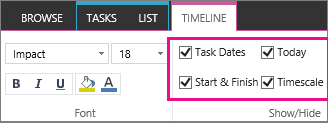
- Aktivitetsdatum Markera kryssrutan Aktivitetsdatum om du vill visa startdatum och förfallodatum för varje aktivitet i aktivitetsfältet eller bredvid aktivitetens romb.
- Idag Markera kryssrutan I dag om du vill visa en indikator på tidslinjen för dagens datum.
- Starta & slut Markera kryssrutan Starta & slut om du vill visa ett startdatum i början av tidslinjen och ett slutdatum i slutet av tidslinjen. De här datumen hämtas från det tidigaste aktivitetsstartdatumet och det senaste aktivitetsslutdatumet.
- Tidsskalan Markera kryssrutan Tidsskala om du vill visa markörer högst upp på tidslinjen med daterade intervall.
Om du vill välja vilket datumformat som ska användas i uppgiftsstaplarna eller bredvid uppgiftsromberna klickar du på Datumformat i gruppen Visa/dölj på fliken Tidslinje, och väljer sedan önskat format.
Ändra hur uppgifter visas
Aktiviteter utan startdatum eller aktiviteter som har ett startdatum men inget slutdatum visas alltid som romber på tidslinjen. En aktivitet med ett startdatum och ett slutdatum kan dock visas som en stapel på tidslinjen, eller så kan du välja att visa den som en bildtext ovanför tidslinjen. Detta kan vara särskilt användbart om du har valt att skapa indrag för aktiviteter i aktivitetslistan som ett sätt att kommunicera olika faser i ett projekt eller större aktiviteter som har flera underaktiviteter.
Anta till exempel att du har en aktivitetslista som ser ut så här:
Fas 1
- Uppgift A
- Uppgift B
- Uppgift C
Fas 2
- Uppgift D
- Uppgift E
Du kan välja att visa fas 1 och fas 2 som bildtexter på tidslinjen och Uppgifter A till E som staplar på tidslinjen.
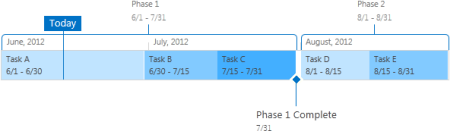
Om du vill visa en aktivitet som en bildtext på tidslinjen klickar du en gång på aktivitetsstapeln, och sedan klickar du på Visa som bildtext i gruppen Aktuell markering på fliken Tidslinje. Om du hellre vill visa bildtexten på tidslinjen som en stapel klickar du en gång på bildtexten, och sedan klickar du på Visa som stapel i gruppen Aktuell markering på fliken Tidslinje.
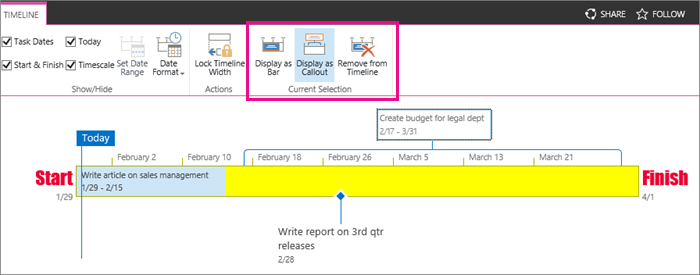 Du kan också ta bort aktiviteter helt och hållet från tidslinjen, utan att ta bort dem från aktivitetslistan. Det kan vara användbart om du behöver förenkla tidslinjen eller om du föredrar att vissa aktiviteter inte visas i webbdelen Projektsammanfattning.
Det finns två sätt att ta bort en aktivitet från tidslinjen:
- Klicka en gång på stapeln, romben eller bildtexten, och sedan på Ta bort från tidslinjen i rutan som visas.
- Klicka en gång på stapeln, romben eller bildtexten, och sedan på Ta bort från tidslinje i gruppen Aktuell markering på fliken Tidslinje.
Låsa bredden på tidslinjen
När du har lagt till aktiviteter på tidslinjen och ordnat dem på ett sätt som du tycker representerar projektet korrekt kan du låsa bredden på tidslinjen så att andra som visar tidslinjen för projektet ser den som du tänkt dig. Om du inte låser bredden på tidslinjen kommer tidslinjen att variera beroende på storleken på fönstret som används för att visa den.
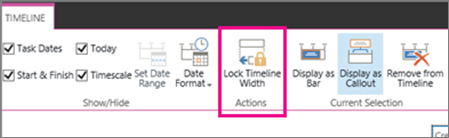 Om du vill låsa bredden på tidslinjen ordnar du tidslinjen så att den motsvarar projektet och klickar sedan på Lås bredden på tidslinjen i gruppen Åtgärder på fliken Tidslinje . När någon annan tittar på tidslinjen förblir den nu på den bredd som du har angett, oavsett visningsfönstrets storlek.
Skapa och hantera en projektaktivitetslistaLägg till aktiviteter på tidslinjen