
Du kan skapa en kalendervy från listdata i Microsoft Listor appen eller från list- eller biblioteksdata i SharePoint i Microsoft 365. Listor och bibliotek med en datumkolumn kan visas i kalenderformat.
Om du vill skapa en kalender baserad på nya data börjar du med den första proceduren nedan.
Om du redan har en lista eller ett bibliotek som innehåller datum går du vidare till Skapa en kalendervy.
Skapa en tom lista
- På startsidan för appen Microsoft Listor i Microsoft 365 väljer du +Ny lista.
Eller välj +Ny>lista på SharePoint-webbplatsen. - Under Skapa en lista väljer du Tom lista.
Lägga till datumkolumner och andra kolumner i listan
Till höger om det sista kolumnnamnet högst upp i listan eller biblioteket väljer du +Lägg till kolumn.
På menyn som visas väljer du den typ av kolumn du vill använda (du behöver minst en datum - och tidskolumn ) och väljer sedan Nästa.
I panelen Skapa en kolumn , i fältet Namn , anger du en rubrik eller kolumnrubrik.
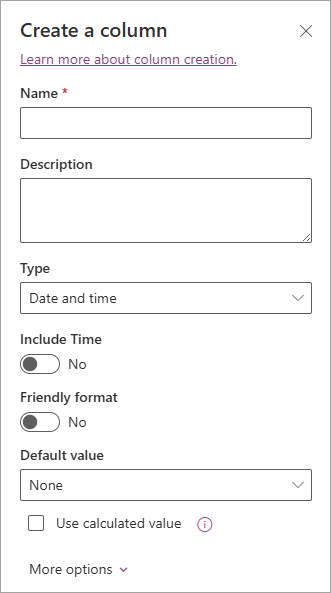
Ange eventuell annan obligatorisk information. Antalet rutor att fylla i varierar beroende på vilken typ av kolumn du väljer. Det här exemplet gäller för en kolumn av typen Datum och tid .
Upprepa steg 2 till 4 tills du har alla kolumner du vill ha i listan.
Lägga till data i listan
När kolumnerna är definierade lägger du till ett eller två exempelobjekt i listan så att du snart kan se hur de ser ut när du omvandlar listan till en kalender.
- Välj Redigera i rutnätsvy i kommandofältet.
- Ange nödvändig information för varje listobjekt.
- När du är klar väljer du Lämna rutnätsvyn.
Skapa en kalendervy och ange den som standardvy
Uppe till höger i kommandofältet väljer du +Lägg till vy.
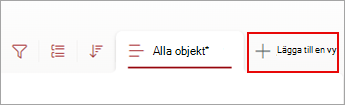
Ange ett namn under Vynamn.
Under Visa som väljer du Kalender som den typ av vy du vill skapa.
Under Startdatum och Slutdatum väljer du vilken eller vilka datumbaserade kolumner som ska användas.

Om du bara skriver in ett datum anger du bara den datumkolumnen för både Startdatum i kalendern och Slutdatum i kalendern. Men om du har två datum att spåra (till exempel "projektstart" och "projektslutförande") kan du ange ett av var sitt under Startdatum och Slutdatum. Effekten blir att varje kalenderobjekt i listan representeras i kalendern som ett intervall med dagar i stället för ett enda datum.Under Fler alternativ kan du välja vilken kolumn i listan som ska användas som etikett för varje kolumn som visas i kalendern. Som standard används Rubrik , men du kan ändra det om du vill.
Välj Skapa.
Objekten i listan visas nu som kalenderhändelser. Klicka på en dag som har en händelse. Information om händelserna från den dagen visas i panelen till höger.
Göra kalendervyn till standardvy
Välj namnet på den vy du nyss skapade för att visa vyinställningarna.
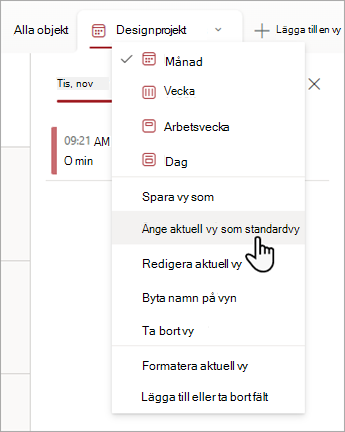
Välj Ange aktuell vy som standard.
Från och med nu visas listan som en kalender när du eller dina medarbetare öppnar den. People kan visa och skapa objekt i den här vyn.
Anpassa en kolumn av typen Datum och tid
Du kan anpassa en kolumn av typen Datum och tid på följande sätt:
- Inkludera endast datum eller både datum och tid: Ange om du endast vill inkludera kalenderdatum eller både kalenderdatum och tid på dagen.
-
Visa ett standardvärde: Visa automatiskt ett specifikt datum eller datum och tid när någon lägger till ett nytt objekt, samtidigt som du tillåter att personer anger ett annat värde vid behov. Med ett standardvärde kan personer ange information snabbare. Om till exempel datumet när en kostnad uppstår lagras i kolumnen och de flesta kostnader uppstår på den räkenskapsårets första dag så kan du ange räkenskapsårets första dag som standardvärde. Då visas det datumet automatiskt när ett nytt objekt läggs till i listan och teammedlemmar behöver inte ange datumet.
Ett standardvärde kan vara ett värde som du anger, datumet då ett objekt läggs till i en lista eller ett bibliotek eller resultatet av en beräkning (kallas för ett beräknat värde). Beräknade värden är användbara när du vill visa ett visst datum eller klockslag automatiskt, men datumet eller tiden kan variera beroende på objektet. Om du vill använda ett beräknat värde anger du en formel som standardvärde. Ett värde kan beräknas med formeln baserat på information i andra kolumner eller systemfunktioner, till exempel [i dag] för att använda dagens datum. Om du till exempel vill att ett datum som är 30 dagar efter dagens datum ska visas i kolumnen anger du ekvationen =[I DAG]+30 i rutan Standardvärde .