

Vissa listmallar, till exempel Rekryteringsspårare, Innehållsschemaläggare och Uppföljning av arbetsförlopp, levereras med flöden som skapas automatiskt när du skapar en lista från en mall. De här flödena kan vara lite svåra att hitta, beroende på dina kunskaper om Power Automate.
Flöden som skapas från listmallar placeras automatiskt i lösningar när de skapas och är lösningsmedvetna flöden. Det innebär att de finns under Lösningar i navigeringsfältet i Power Automate.
Obs
Följande steg refererar till ett "list-ID" som hjälper dig att identifiera ditt flöde. Du hittar list-ID:t genom att gå till listinställningar för listan (Välj Inställningar och sedan Listinställningar) och leta reda på list-ID:t i URL:en för listan. Den finns i webbläsarens adressfält bland en serie siffror och bokstäver i slutet av URL:en. Det kommer att vara formaterat som: ?List=%7BListID%7D.
Steg 1: Öppna Power Automate-portalen från listan
Från och med listan som innehåller det flöde du vill hantera väljer du Integrera, väljer Power Automate och sedan Visa dina flöden.
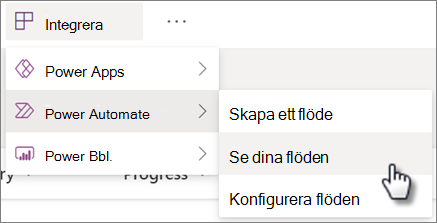
Power Automate-portalen öppnas i en ny webbläsarflik med Mina flöden markerat i navigeringen.
Steg 2: Hitta ditt flöde under Mina flöden
I Power Automate-portalen bör du hitta ditt flöde listat på fliken Molnflöden under Mina flöden.
För att göra sökningen enklare kan du sortera efter kolumnen Ändrad i listan för att få dina senaste flöden högst upp. Namnet på flödet kommer att ha formatet: ListID – FlowName.
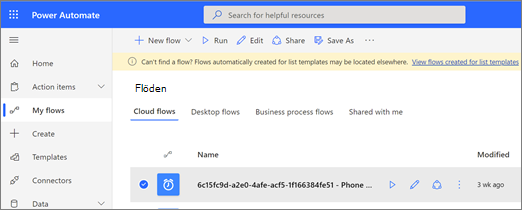
Om du inte hittar ditt flöde direkt under Mina flöden på Power Automate-portalen kan du prova någon av dessa alternativa metoder.
Alternativ Steg 2 (2.1): Använd den gula banderollen för att hitta ditt flöde
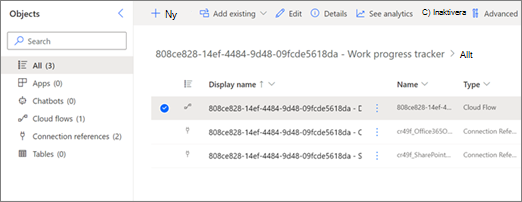
- Om du ser en gul banderoll längst upp på sidan klickar du på länken i banderollen för att gå till lösningsutforskaren där ditt flöde lagras.
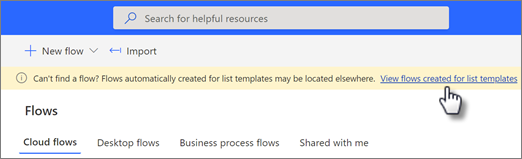
- Välj lösningen som innehåller ditt flöde för att öppna det. Namnet på lösningen kommer att ha formatet:
ListID–ListTemplateName.
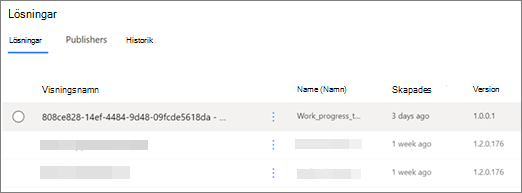
- Välj flödet. Namnet på flödet kommer att ha formatet:
ListID–FlowName. Du kan också använda filtret Molnflöden för att lättare identifiera flödet.
Alternativt steg 2 (2.2): Använd lösningsutforskaren för att hitta ditt flöde
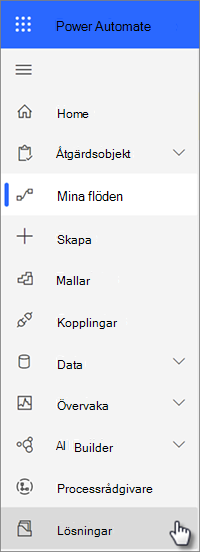
Om du inte ser banderollen, eller om du föredrar: I det vänstra navigeringsfältet väljer du Lösningar för att öppna lösningsutforskaren.
Obs
Om du har hanterat flöden i andra Power Automate-miljöer än där listan skapades kan du behöva välja namnet på din miljö högst upp på sidan nära din profil och sedan välja en annan miljö.
Välj lösningen som innehåller ditt flöde för att öppna det. Namnet på lösningen kommer att ha formatet:
ListID–ListTemplateName.
Välj flödet. Namnet på flödet kommer att ha formatet:
ListID–FlowName. Du kan också använda filtret Molnflöden för att lättare identifiera flödet.