
Trelägesarbetsflödet spårar status för ett listobjekt genom tre lägen (faser). Den kan användas i hantering av affärsprocesser där en organisation är tvungen att följa upp en stor volym ärenden eller objekt, exempelvis kundstödsärenden, säljmöjligheter och projektuppgifter. De tre tillstånden för en projektaktivitet kan till exempel vara Ej startad, Pågår och Slutförd.
Obs
SharePoint 2010-arbetsflöden har dragits tillbaka sedan den 1 augusti 2020 för nya innehavare och togs bort från befintliga klienter den 1 november 2020. Om du använder SharePoint 2010-arbetsflöden rekommenderar vi att du migrerar till Power Automate eller andra lösningar som stöds. Mer information finns i avsnittet Tillbakadragande av SharePoint 2010-arbetsflöde.
Artikelinnehåll
Hur fungerar trelägesarbetsflödet?
Trelägesarbetsflödet är ett stöd för affärsprocesser där organisationer måste spåra status för ett ärende eller objekt genom tre lägen och två övergångar mellan lägena. En person tilldelas en uppgift och erhåller en e-postavisering om uppgiften från arbetsflödet i samband med varje övergång mellan lägen. När uppgiften utförts uppdateras statusen för objektet av arbetsflödet, som sedan fortsätter till nästa läge. Trelägesarbetsflödet fungerar med listmallen Ärendeuppföljning . Den kan användas med alla listor som innehåller en Alternativ-kolumn med tre eller fler värden. Värdena i den här kolumnen Alternativ fungerar som de tillstånd som arbetsflödet spårar.
En lista kan ha fler än en alternativkolumn och alternativkolumnen kan ha fler än tre värden. Trelägesarbetsflödet kan dock bara konfigureras att använda en av alternativkolumnerna och endast tre av värdena i den markerade alternativkolumnen. När du lägger till ett trelägesarbetsflöde i en lista eller ett bibliotek väljer du en alternativkolumn och tre av värdena som anges i kolumnen.
Trelägesarbetsflödet kan användas vid hantering av affärsprocesser där en organisation måste följa upp en stor volym ärenden eller objekt, exempelvis kundstödsärenden, säljmöjligheter och projektuppgifter. Anställda på ett litet eventplaneringsföretag kan till exempel använda en ärendeuppföljningslista och ett anpassat trelägesarbetsflöde för att hantera de många uppgifter som är relaterade till händelser som de planerar. Arbetsflödet spårar uppgifter för eventplanering genom tre lägen: aktiv, klar för granskning och slutförd. Alla förberedelseuppgifter för en viss händelse sammanställs i en ärendeuppföljningslista som har skapats för händelsen och markeras som aktiv. Aktivitetskoordinatorn tilldelar enskilda uppgifter till sina gruppmedlemmar och startar sedan arbetsflödet för dessa objekt för att initiera arbetet med händelseuppgiften.
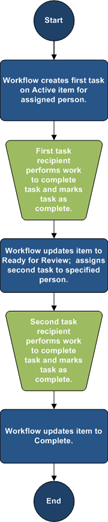
När arbetsflödet startar skapas en uppgift för den angivna personen. När en gruppmedlem tar emot en aktivitet utför han eller hon det arbete som krävs för att slutföra aktiviteten. Det kan vara arbete som utförs utanför listan eller webbplatsen där ärendeuppföljningslistan finns. Om en gruppmedlem till exempel får en arbetsflödesuppgift för att ta fram en cateringplan kontaktar han eller hon en cateringfirma och arbetar sedan med dem för att ta fram en plan. När cateringplanen utarbetas markerar gruppmedlemmen sin arbetsflödesuppgift som slutförd. I det här läget uppdaterar arbetsflödet statusen för händelseuppgiften i ärendeuppföljningslistan från Aktiv till Klar för granskning, och det skapar en andra uppgift för evenemangskoordinatorn för att granska cateringplanen. När evenemangskoordinatorn har granskat och godkänt cateringplanen markerar hon arbetsflödesuppgiften som slutförd och arbetsflödet uppdaterar statusen för uppgiften från Klar för granskning till Slutförd.
Obs
En arbetsflödesdeltagare kan utföra en arbetsflödesuppgift i ett trelägesarbetsflöde på två sätt. En deltagare kan redigera arbetsflödesuppgiften och markera den som slutförd, och en deltagare kan ändra status för arbetsflödesobjektet i listan (om deltagaren har behörighet att ändra listan). Om en deltagare manuellt uppdaterar statusen för arbetsflödesobjektet i listan är arbetsflödesuppgiften slutförd. Om deltagaren redigerar arbetsflödesuppgiften för att markera den som slutförd uppdateras statusen för arbetsflödesobjektet i listan till Slutförd.
Åtgärderna i trelägesarbetsflödet i föregående exempel använder följande process:
Konfigurera en lista för användning med ett trelägesarbetsflöde
Innan du kan använda ett trelägesarbetsflöde måste du skapa en lista som innehåller de objekt som du planerar att spåra eller hantera med arbetsflödet. Listmallen Ärendeuppföljning fungerar med trelägesarbetsflödet. Men du kan också skapa en anpassad lista som ska användas med dessa arbetsflöden. Om du skapar en anpassad lista ser du till att listan innehåller minst en alternativkolumn som innehåller tre eller fler alternativvärden. När du konfigurerar arbetsflödet för användning med listan anger du den alternativkolumn som innehåller de tillståndsvärden som arbetsflödet ska spåra.
Skapa en ärendeuppföljningslista
Som standard kan du använda ett trelägesarbetsflöde med alla listor som du skapar från listmallen Ärendeuppföljning .
Klicka på Lägg till ett program på menyn Inställningar i
 .
.Klicka på Ärendeuppföljning på sidan Dina appar och skriv ett namn på listan. Du måste ange ett listnamn
Klicka på Avancerade alternativ om du vill ange en beskrivning för listan.
- Beskriv vad listan ska användas till i rutan Beskrivning. Beskrivningen är inte obligatorisk.
Klicka på Skapa.
Skapa en anpassad lista för användning med ett trelägesarbetsflöde
Om du vill skapa en anpassad lista som ska användas med ett trelägesarbetsflöde måste du lägga till minst en Alternativ-kolumn som innehåller minst tre lägesvärden som spåras i arbetsflödet.
- Klicka på Lägg till ett program på menyn Inställningar i .
- På sidan Dina program klickar du på Anpassad lista och anger ett namn för listan. Du måste ange ett listnamn.
- Om du vill ange en beskrivning för listan klickar du på Avancerade alternativ.
- Beskriv vad listan ska användas till i rutan Beskrivning. Beskrivningen är inte obligatorisk.
- Klicka på Skapa.
Anpassa en anpassad lista för användning med ett trelägesarbetsflöde
- Klicka på den anpassade lista som du skapade i föregående steg.
- Klicka på fliken Lista i menyfliksområdet och klicka sedan på Inställningar i gruppen Inställningar.
- Klicka på Skapa kolumn under Kolumner.
- I avsnittet Namn och typ , under Kolumnnamn, skriver du namnet på den kolumn du vill använda för att ange tillståndsvärden för arbetsflödet. Du kan till exempel ange namnet som Arbetsflödestillstånd.
- Under Typen av information i den här kolumnen är väljer du Alternativ (meny att välja bland).
- I avsnittet Ytterligare kolumninställningar , under Beskrivning, anger du en valfri beskrivning för kolumnen.
- Under Kräv att den här kolumnen innehåller information klickar du på Ja.
- I listrutan under Ange varje alternativ på en separat rad skriver du tre eller fler alternativvärden som du vill använda för den här kolumnen. Dessa värden blir tillstånd för arbetsflödet. Du kan till exempel ange Aktiv, Klar för granskning och Slutför som de tre alternativen.
- Under Visa alternativ med väljer du antingen Nedrullningsbar meny eller alternativknappar.
- Klicka på Nej under Tillåt "ifyllning"-val.
- Ange om du vill använda ett specifikt standardvärde för den här kolumnen eller om du vill lägga till det i standardvyn för listan.
- Klicka på OK.
Lägga till ett trelägesarbetsflöde i en lista
Du måste lägga till ett trelägesarbetsflöde i en lista innan du kan använda det för objekt i listan. När du lägger till ett trelägesarbetsflöde i en lista anger du vilken kolumn i listan som innehåller de lägesvärden som du vill att arbetsflödet ska spåra. Du anger också information om vad du vill ska hända i varje steg i arbetsflödet. Du kan till exempel ange ämne och text för de e-postaviseringar som uppgiftsmottagarna får.
Trelägesarbetsflödet är aktiverat som standard på de flesta typer av webbplatser. En administratör för webbplatssamlingen kan dock inaktivera funktionen. Om trelägesarbetsflödet inte är tillgängligt kontaktar du administratören för webbplatssamlingen.
Viktigt!
Du måste ha behörigheten Hantera listor för att kunna lägga till ett arbetsflöde i en lista.
Öppna den lista där du vill lägga till ett trelägesarbetsflöde.
Klicka på fliken>Lista,Inställningar eller klicka på inställningarna för den typ av bibliotek som du ska öppna. I ett dokumentbibliotek klickar du exempelvis på Inställningar för dokumentbibliotek.
Klicka på Arbetsflödesinställningar under Behörigheter och hantering.
Klicka på Lägg till arbetsflöde på sidan Arbetsflödesinställningar.
På sidan Lägg till arbetsflöde, i avsnittet Arbetsflöde , under Välj en arbetsflödesmall, klickar du på Treläge.
Skriv ett unikt namn för arbetsflödet i avsnittet Namn .
I avsnittet Uppgiftslista anger du en uppgiftslista som ska användas med arbetsflödet.
Obs
- Du kan använda standarduppgiftslistan eller skapa en ny. Om du använder standardlistan Uppgifter kan arbetsflödesdeltagarna enkelt hitta och visa sina arbetsflödesuppgifter med hjälp av vyn Mina uppgifter i uppgiftslistan.
- Skapa en ny uppgiftslista om uppgifterna för det här arbetsflödet avslöjar känslig eller konfidentiell information som du vill hålla åtskild från den allmänna uppgiftslistan.
- Skapa en ny uppgiftslista om din organisation kommer att ha många arbetsflöden eller om arbetsflödena kommer att omfatta många uppgifter. I det här fallet kanske du vill skapa uppgiftslistor för varje arbetsflöde.
I avsnittet Historiklista väljer du en historiklista som ska användas med det här arbetsflödet. Historiklistan visar alla händelser som inträffar under varje instans av arbetsflödet.
Obs
Du kan använda standardhistoriklistan eller skapa en ny. Om organisationen kommer att ha många arbetsflöden kanske du vill skapa en separat historiklista för varje arbetsflöde.
Gör något av följande i avsnittet Startalternativ :
- Om du vill tillåta att arbetsflödet startas manuellt, markerar du kryssrutan Tillåt att arbetsflödet startas manuellt av en autentiserad användare med behörigheten Delta . Markera kryssrutan Kräv behörighet att hantera listor för att starta arbetsflödet om du vill kräva ytterligare behörigheter för att starta arbetsflödet.
- Om du vill att arbetsflödet ska starta automatiskt när nya objekt skapas markerar du kryssrutan Starta arbetsflödet när ett nytt objekt skapas .
Klicka på Nästa.
Välj den alternativkolumn i listan som innehåller de värden som du vill använda för lägena i arbetsflödet under Välj ett alternativfält i avsnittet Arbetsflödestillstånd och välj sedan de kolumnvärden som du vill använda för arbetsflödets tillstånd Initial,Mellanläge och Slutligt tillstånd.
Ange följande information i de två avsnitten: Ange vad som ska hända när ett arbetsflöde initieras (alternativ för den första uppgiften i arbetsflödet) och Ange vad som ska hända när ett arbetsflöde övergår till läget Mitten (alternativ för den andra uppgiften i arbetsflödet) Ange följande information:
Detaljer om uppgiften
| Fält | Beskrivning |
|---|---|
| Uppgiftens titel: | Om du vill kan du ändra meddelanderubriken som visas i uppgiften när arbetsflödet initieras eller når mellanläget. Om du markerar kryssrutan Ta med listfält läggs fältet som du väljer till i slutet av meddelandet. |
| Beskrivning av uppgiften: | Skriv den information som du vill ta med i beskrivningen av uppgiften. Om du markerar kryssrutan Ta med listfält läggs fältet som du väljer till i slutet av meddelandet. Om du markerar kryssrutan Infoga länk till listobjekt inkluderas en länk till listobjektet i beskrivningen. |
| Uppgiftens förfallodatum: | Om du vill ange ett förfallodatum för aktiviteten markerar du kryssrutan Ta med listfält och väljer sedan datumkolumnen i listan som innehåller den datuminformation som du vill använda för förfallodatumet. |
| Uppgift tilldelad: | Om du vill tilldela aktiviteten till en person som anges i listan klickar du på Inkludera listfält och väljer sedan kolumnen i listan som innehåller den användarinformation som du vill använda. När arbetsflödet startas tilldelas den första uppgiften till den person vars namn visas i den här kolumnen för arbetsflödesobjektet. Om du vill tilldela den här uppgiften i alla instanser av arbetsflödet till en person som du anger klickar du på Anpassad och skriver eller väljer namnet på den person som du vill tilldela uppgiften till. |
Markera kryssrutan Skicka e-postmeddelande om du vill att arbetsflödesdeltagarna ska få e-postaviseringar om sina arbetsflödesuppgifter.
Obs
Om du vill se till att arbetsflödesdeltagarna får e-postaviseringar och påminnelser om sina arbetsflödesuppgifter när arbetsflöden har startats, kontaktar du administratören för webbplatssamlingen och kontrollerar att e-post har aktiverats för webbplatsen.
Information om e-postmeddelande
| Fält | Beskrivning |
|---|---|
| Om du vill | Skriv namnet på den person som du vill skicka en e-postavisering om arbetsflödesuppgiften till. Markera kryssrutan Ta med uppgift tilldelad om du vill skicka e-postaviseringen till uppgiftens ägare. |
| Ämne | Skriv den ämnesrad du vill använda för e-postaviseringen. Markera kryssrutan Använd uppgiftsrubrik om du vill lägga till uppgiftsrubriken på ämnesraden i e-postmeddelandet. |
| Meddelandetext | Ange den information som du vill ska visas i meddelandetexten i e-postaviseringen. Markera kryssrutan Infoga länk till listobjekt om du vill ta med en länk till listobjektet i meddelandet. |
- Klicka på OK.
Starta ett trelägesarbetsflöde manuellt för ett objekt
Ett trelägesarbetsflöde måste först läggas till i en lista för att det ska gå att använda för objekt i listan. Mer information finns i föregående avsnitt.
Ett trelägesarbetsflöde kan konfigureras så att det startas automatiskt när nya objekt läggs till i en lista, eller så kan det konfigureras så att användare som har särskild behörighet kan starta arbetsflödet manuellt. Vissa arbetsflöden kan tillåta båda alternativen.
Följ de här stegen om du vill starta ett trelägesarbetsflöde manuellt för ett listobjekt. Du måste ha behörigheten Redigera objekt för listan. För vissa arbetsflöden krävs behörigheten Hantera listor.
Obs
Om du vill se till att arbetsflödesdeltagarna får e-postaviseringar och påminnelser om sina arbetsflödesuppgifter när du startar ett arbetsflöde kontaktar du administratören för webbplatssamlingen för att kontrollera att e-post har aktiverats för webbplatsen.
Öppna listan som innehåller objektet som du vill starta ett trelägesarbetsflöde för.
Klicka på ellipsen bredvid det objekt som du vill starta ett arbetsflöde för och klicka på Arbetsflöden i menyn som visas.
Obs
Kommandot Arbetsflöden är bara tillgängligt när objektet finns i en lista eller ett bibliotek som har minst ett kopplat arbetsflöde.
Klicka på Visa allt webbplatsinnehållpå menyn Inställningar i
.Klicka på namnet på det trelägesarbetsflöde som du vill starta under Starta ett nytt arbetsflöde.
Arbetsflödet startar omedelbart.
Slutföra en arbetsflödesuppgift i ett trelägesarbetsflöde
Om du vill slutföra en arbetsflödesuppgift i ett trelägesarbetsflöde måste du minst ha behörigheten Redigera objekt för de uppgiftslistor där arbetsflödesuppgifterna registreras.
Öppna listan Uppgifter för webbplatsen och välj sedan Mina uppgifter på Visa-menyn för att söka efter arbetsflödesuppgiften.
Obs
Om arbetsflödet inte använder standardlistan för webbplatsuppgifter kanske arbetsflödesuppgiften inte visas i listan Uppgifter . Du hittar arbetsflödesuppgiften genom att gå till listan eller biblioteket där arbetsflödesobjektet sparas. Peka på namnet för det objekt som du vill slutföra, klicka på pilen som visas och klicka sedan på Arbetsflöden. Klicka på namnet på arbetsflödet som du deltar i under Pågående arbetsflöden på sidan Arbetsflödesstatus. Klicka på arbetsflödesuppgiften under Uppgifter och gå sedan vidare till steg 3.
Öppna listan som innehåller objektet som du vill markera som slutfört för.
Peka på namnet för aktiviteten som du vill slutföra, klicka på pilen som visas och klicka sedan på Redigera objekt.
Skriv in eller välj den information som krävs för att slutföra aktiviteten i dialogrutan Uppgifter och klicka sedan på Spara.