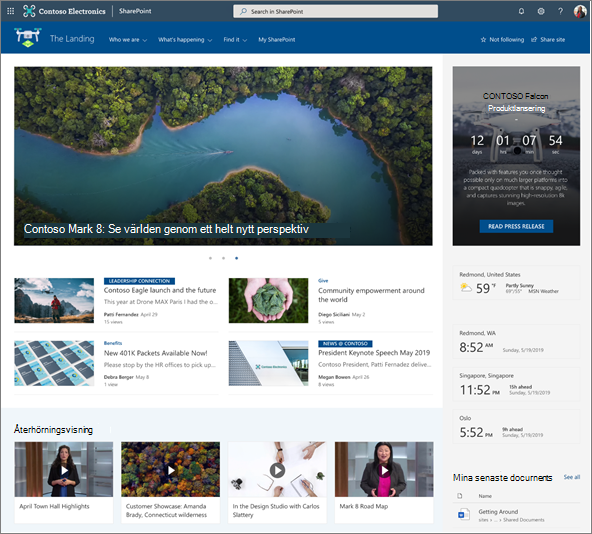
Skapa snygga, organiserade layouter genom att lägga till avsnitt med kolumner på moderna SharePoint-sidor. Om du vill visa innehåll sida vid sida kan du lägga till upp till tre kolumner i varje avsnitt. Om du arbetar på en sida som är en del av en kommunikationswebbplats kan du skapa en spalt som sträcker sig över hela sidan (inklusive dess kanter) genom att lägga till en kolumn med helbredd. Du kan också stapla flera avsnitt med olika antal kolumner. Du kan även lägga till en lodrät sektion på höger sida, vilket är bra för att visa saker som snabblänkar, kontakter, väder, nedräkningstimer med mera.
Följande exempel har tre enspaltsavsnitt till vänster och ett lodrätt avsnitt till höger:
Obs
En del funktioner införs stegvis för organisationer som har registrerat sig för den riktade versionen. Det innebär att du kanske inte ser den här funktionen än eller att den ser annorlunda ut jämfört med beskrivningen i hjälpartiklarna.
Lägga till en avsnittslayout på en sida
Gå till sidan där du vill lägga till ett avsnitt.
Om du inte redan är i redigeringsläge väljer du Redigera längst upp till höger på sidan.
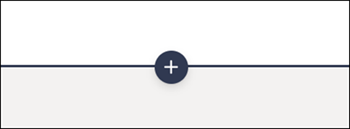
På avsnittets kantlinjer ser du en rad med ett inringat +, så här med en knappbeskrivning som säger Lägg till ett nytt avsnitt. Håll muspekaren över knappen.
Välj + Avsnitt.
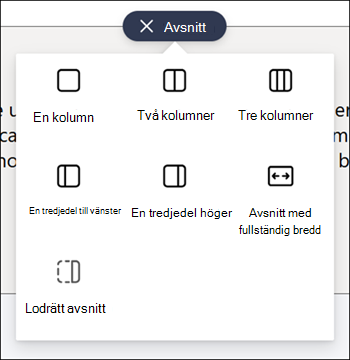
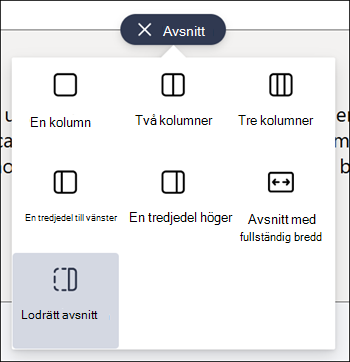
Markera antalet kolumner som du vill använda.
Obs
Avsnitt med full bredd är inte tillgängliga på sidor som är en del av gruppwebbplatser. Den är bara tillgänglig på sidor som ingår i kommunikationswebbplatser.
Lägg till en avsnittsmall
Obs
Avsnittsmallar är för närvarande endast tillgängliga i SharePoint i Microsoft 365. Den här funktionen är inte tillgänglig i SharePoint Server 2019 och Prenumerationsversion av SharePoint Server.
Gå till sidan där du vill lägga till en avsnittsmall.
Om du inte redan är i redigeringsläge väljer du Redigera längst upp till höger på sidan.
Gå till
 till höger. Du ser två avsnittsmallar längst ned i verktygslådan. Välj mallen om du vill använda en av dessa.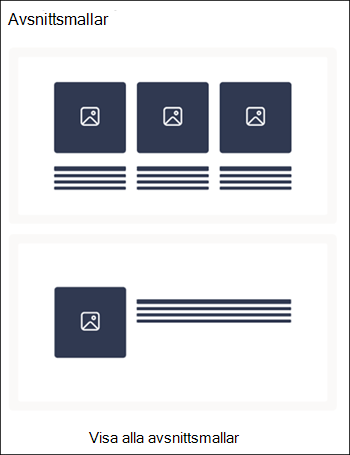
Om du vill se fler avsnittsmallar väljer du Visa alla avsnittsmallar och väljer sedan en mall som bäst passar dina behov i listan.
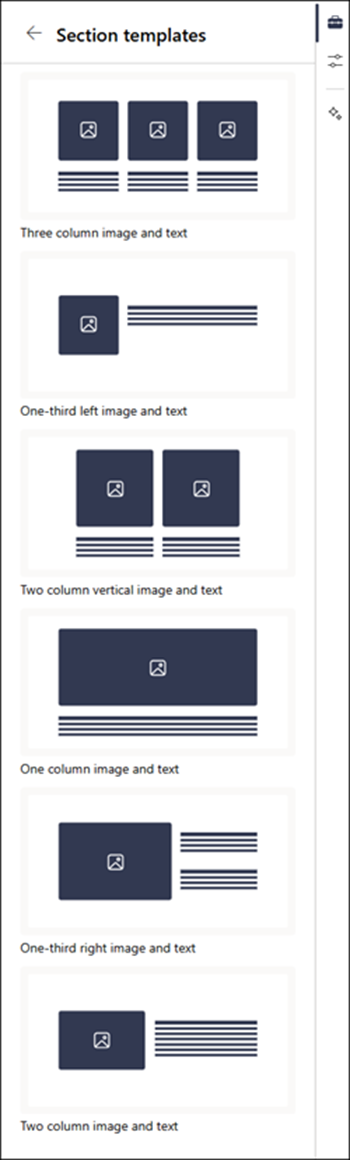
När mallen har lagts till på sidan infogar du önskat innehåll i varje fält i mallen.
Lägga till ett flexibelt avsnitt
Gå till sidan där du vill lägga till ett flexibelt avsnitt.
Om du inte redan är i redigeringsläge väljer du Redigera längst upp till höger på sidan.
På avsnittets kantlinjer ser du en rad med ett inringat +, så här med en knappbeskrivning som säger Lägg till ett nytt avsnitt. Håll muspekaren över knappen.
Välj + Avsnitt.
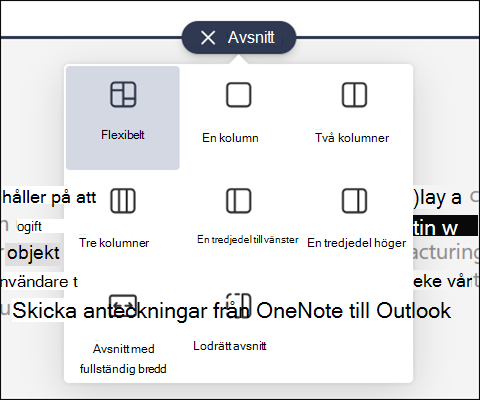
Välj Flexibel.
Använd
för att lägga till webbdelar i ditt flexibla avsnitt.Välj Redigera egenskaper i avsnittets verktygsfält om du vill redigera avsnittsegenskaper.
Använd storlekshandtaget för att ändra storlek på avsnittet längst ned till höger i avsnittet.
Lägga till ett lodrätt avsnitt
Obs
Lodräta avsnitt är för närvarande endast tillgängliga i SharePoint i Microsoft 365. Den här funktionen är inte tillgänglig i SharePoint Server 2019 och Prenumerationsversion av SharePoint Server.
Gå till sidan där du vill lägga till ett lodrätt avsnitt.
Om du inte redan är i redigeringsläge väljer du Redigera längst upp till höger på sidan.
På avsnittets kantlinjer ser du en rad med ett inringat +, så här med en knappbeskrivning som säger Lägg till ett nytt avsnitt. Håll muspekaren över knappen.
Välj + Avsnitt.
Välj Lodrät sektion.
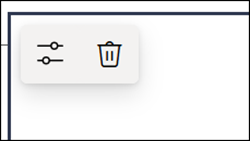
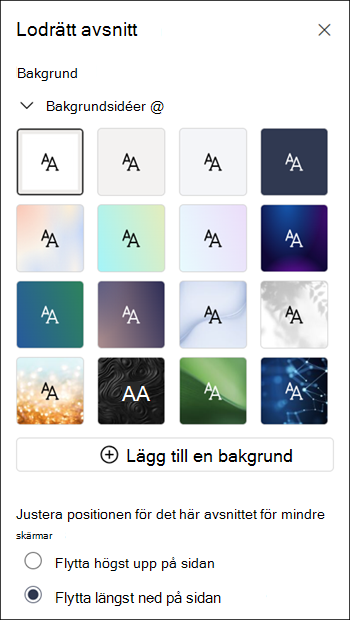
I ett smalt webbläsarfönster kan ett lodrätt avsnitt flyttas längst ned eller högst upp på sidan. Välj om du vill att det lodräta avsnittet ska gå högst upp eller längst ned på sidan när webbläsarfönstret komprimeras till en mindre storlek genom att välja Redigera egenskaper i avsnittets verktygsfält.
Obs
- Lodräta avsnitt är för närvarande endast tillgängliga till höger på sidan.
- Längden på lodräta avsnitt justeras utifrån innehållet på sidan. Storleken eller storleken på innehållet i icke-lodräta avsnitt växer eller minskar.
- Du kan inte ha en kolumn med full bredd och ett lodrätt avsnitt på samma sida.
- I ett smalt webbläsarfönster flyttas ett lodrätt avsnitt längst ned på sidan. Den lodräta delen återgår till höger på sidan när du gör fönstret bredare. Detta kan också hända om skärmbredden är mindre än 1 024 px. Prova att justera bildskärmsinställningarna under Skala och layout. I listrutan under Ändra storleken för text, appar och andra objekt väljer du till exempel ett värde på 125 % eller lägre.
Ändra ett befintligt avsnitt
Obs
När du har innehåll i två eller fler kolumner, och sedan minskar antalet kolumner, flyttas innehållet i kolumnen längst till höger till nästa kolumn till vänster. Om du minskar till en kolumn flyttas innehållet i den andra eller tredje kolumnen längst ned i den första kolumnen.
Gå till sidan där du vill ändra ett avsnitt.
Om du inte redan är i redigeringsläge väljer du Redigera längst upp till höger på sidan.
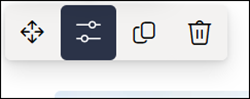
Markera det avsnitt som du vill redigera och välj sedan Redigera egenskaper i verktygsfältet längst upp till vänster i avsnittet eller välj ikonen Egenskaper till höger på sidan.
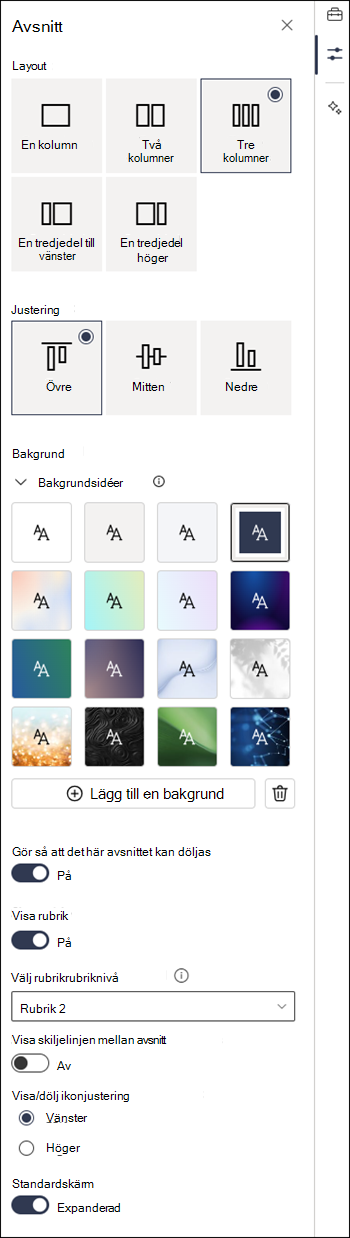
I avsnittsegenskaperna redigerar du avsnittet genom att välja hur många och vilken typ av kolumner du vill använda. Du kan också justera innehållet i avsnittet och välja eller ladda upp en avsnittsbakgrund. De första fyra bakgrundsfärgerna baseras på webbplatsens tema. Ett överlägg läggs automatiskt till för att göra texten lättare att läsa när en tonad färg eller bild anges som bakgrund.
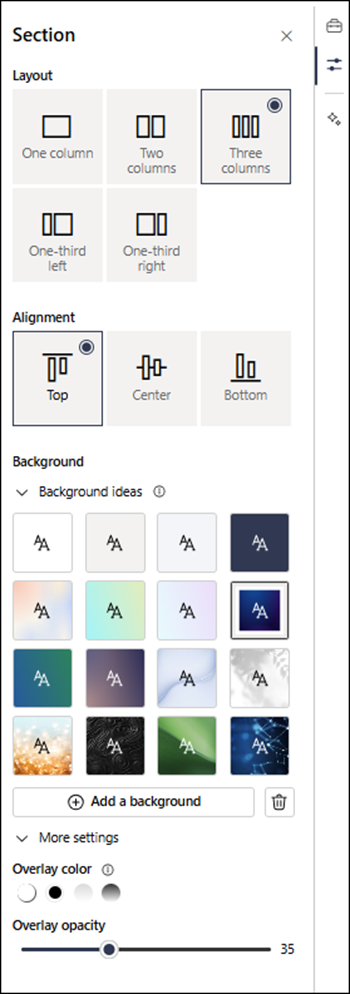
Obs
- Avsnittets bakgrundsfärg syns igenom de flesta webbdelarna, som i textwebbdelen som visas nedan (till vänster). Andra webbdelar behåller bakgrunden på sidan i stället för avsnittet. Av tillgänglighetsskäl behåller webbdelarna Lista, Dokumentbibliotek och Snabbdiagram alltid sidbakgrunden.
- Avsnittslayouten visas inte i egenskapsfönstret för flexibla avsnitt. Flexibelt visas inte i layoutalternativen för andra avsnitt eftersom det inte går att växla mellan flexibel avsnittstyp och andra avsnittstyper.
- Webbdelar som så småningom gör att avsnittsbakgrunden visas men inte gör det idag, är: Webbplatsaktivitet, Yammer-konversationer, Yammer-höjdpunkter, Listegenskaper, Sidegenskaper, Gruppkalender, Bing-nyheter och Microsoft Power Apps. För bästa resultat rekommenderar vi att du inte använder en avsnittsbakgrundsfärg för avsnitt som innehåller dessa webbdelar.
Lägga till innehåll i ett avsnitt
Om du inte redan är i redigeringsläge väljer du Redigera längst upp till höger på sidan.
Välj
till höger för att söka efter innehåll. Markera eller dra och släpp önskad webbdel och lägg sedan till innehåll i webbdelen.Mer information om hur du hittar och använder webbdelar finns i Använda webbdelar.
Göra avsnitt komprimerbara
Obs
Göra avsnitt komprimerbara är för närvarande bara tillgängligt i SharePoint i Microsoft 365. Den här funktionen är inte tillgänglig i SharePoint Server 2019 och Prenumerationsversion av SharePoint Server.
Om du inte redan är i redigeringsläge väljer du Redigera längst upp till höger på sidan.
Markera det avsnitt som du vill dölja och välj sedan Redigera egenskaper i avsnittets verktygsfält eller Egenskaper till höger på sidan.
Aktivera växlingsknappen under Gör det här avsnittet komprimerbart i avsnittsegenskaperna.
Bestäm om du vill ha en avsnittsrubrik genom att flytta reglaget till önskat alternativ. I så fall anger du namnet högst upp i avsnittet och justerar rubriknivån.
Välj om du vill aktivera avdelarlinjen mellan avsnitt genom att aktivera eller inaktivera knappen Visa avgränsare mellan avsnitt .
Välj ikonjusteringen för visa/dölj genom att välja Vänster eller Höger.
För varje avsnitt bestämmer du om standardvisningen ska utökas eller komprimeras genom att växla till önskat alternativ.