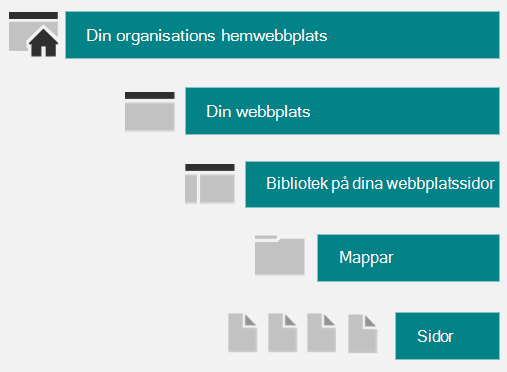
Sidor och nyhetsinlägg som du skapar, sparar eller publicerar lagras i biblioteket Sidor för webbplatsen.
Här är en förenklad bild av hur sidor lagras i SharePoint. Din organisation har förmodligen flera webbplatser och varje webbplats har ett eget sidbibliotek. Biblioteket kan ha mappar där sidorna är ordnade.
Hantera nyligen redigerade sidor och nyhetsinlägg i SharePoint Publicera
Du kan också hitta och hantera dina nyligen redigerade SharePoint-sidor och nyhetsinlägg genom att navigera till Publicera från SharePoint-programfältet. Med Publish samlas sidor, nyhetsinlägg och kampanjer från Amplify till ett sömlöst, modernt kommunikationsnav.
Läs mer om SharePoint-publicering: Komma igång med Publicera
Så här kommer du till biblioteket Sidor
Gå till webbplatsen där din sida finns.
Välj Sidor i det övre eller vänstra navigeringsfältet.
Om du inte ser Sidor längst upp eller till vänster på webbplatsen väljer du
 uppe till höger och väljer sedan Webbplatsinnehåll.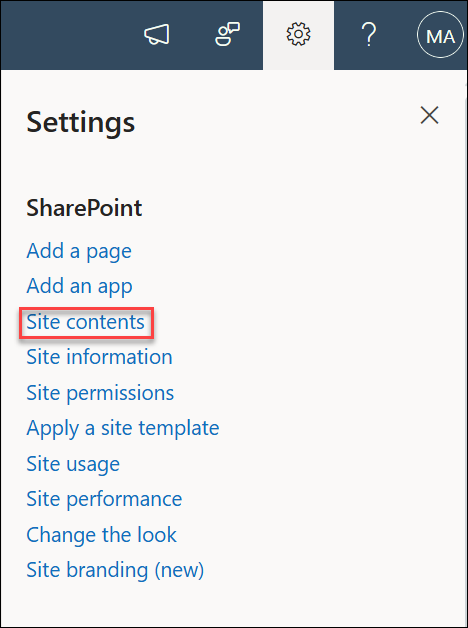
Välj Webbplatssidor på sidan Webbplatsinnehåll.
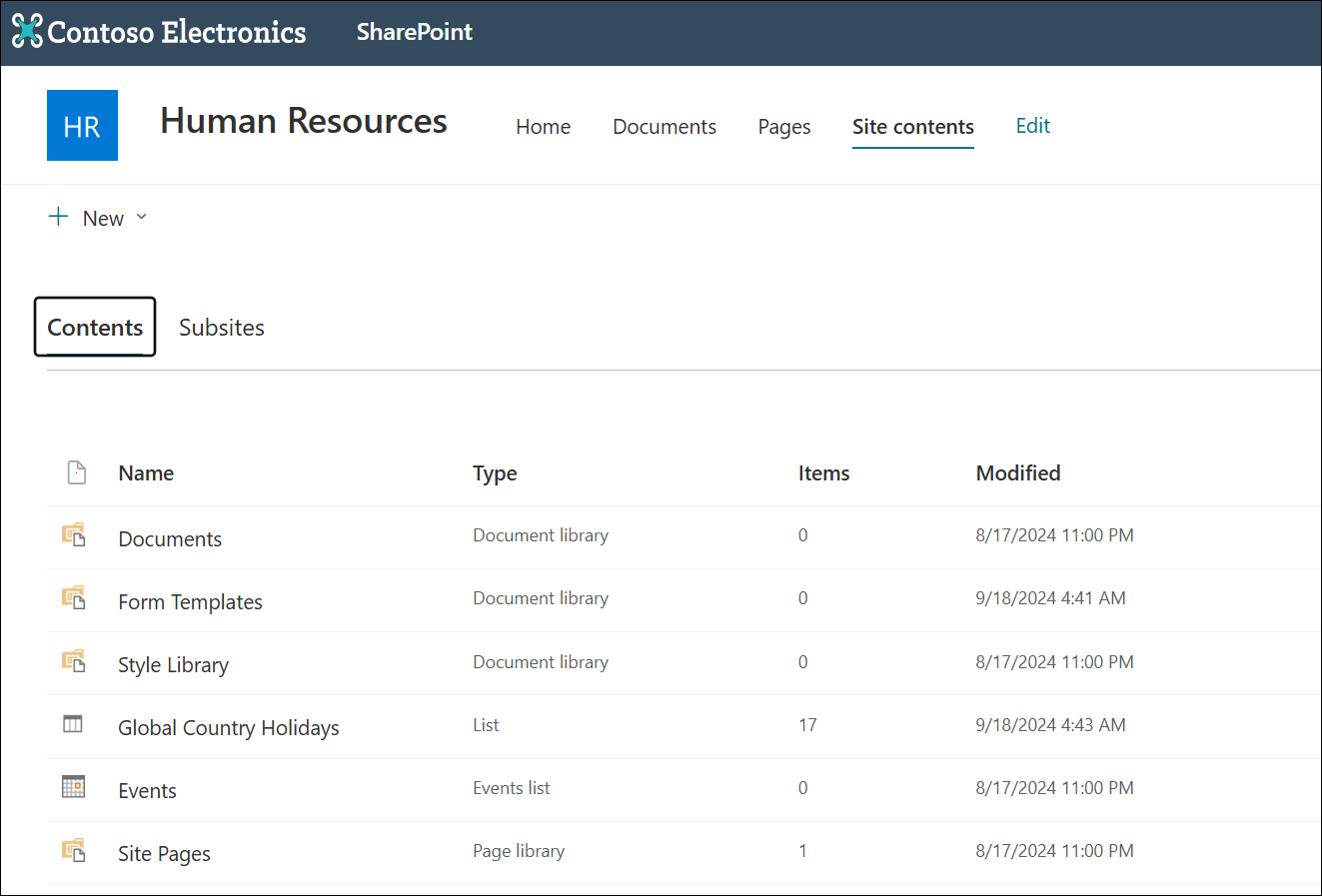
Leta efter namnet på sidan eller nyhetsinlägget i kolumnen Namn . Den kan finnas i en mapp.
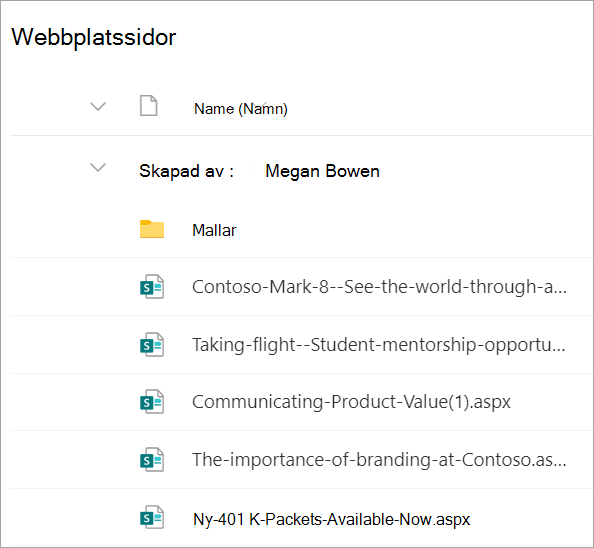
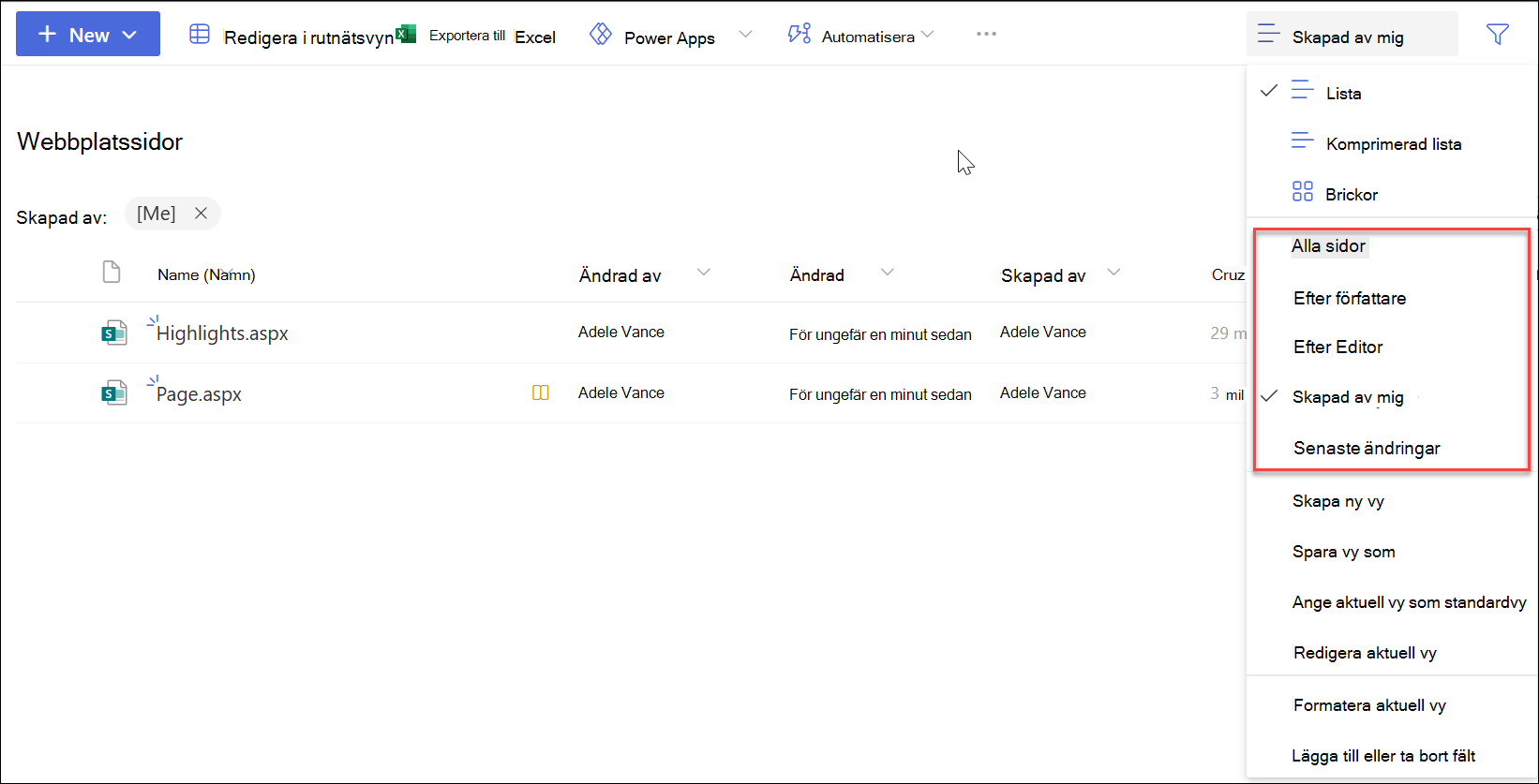
Du kan också använda alternativen Filtrera eller Sortera för att hitta din sida.
Så här hittar du nyhets inlägg i biblioteket Sidor
Nyhets inlägg är sidor med ytterligare funktioner, vilket är anledningen till att de lagras i biblioteket Sidor. Om du vill skilja nyhetsinlägg från vanliga sidor kan du lägga till kolumnen Framhävt tillstånd och sortera eller filtrera efter värdet 0 för sidor och 1 för nyhetsinlägg.
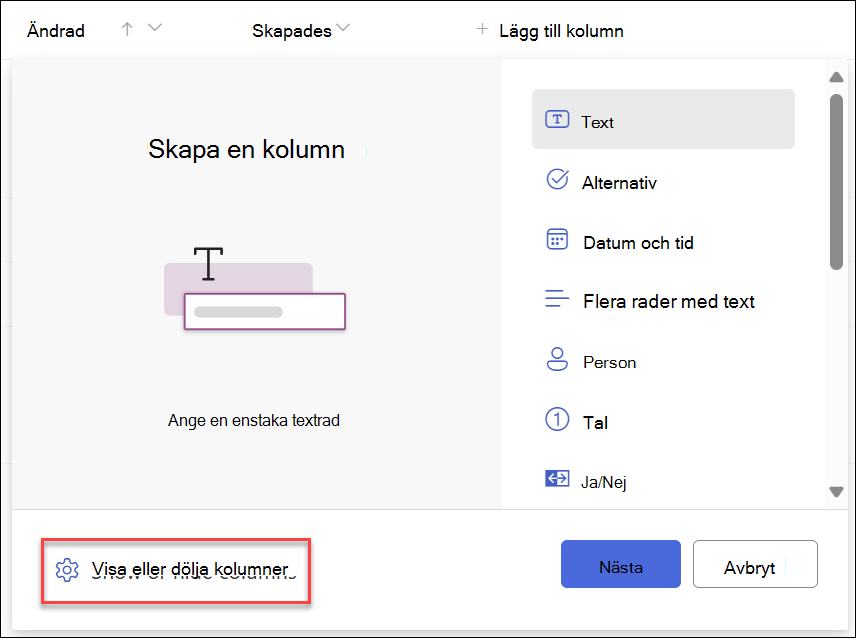
I biblioteket Webbplatssidor går du till slutet av kolumnerna och väljer +Lägg till kolumn.
Bläddra nedåt bland alternativen och välj Visa/dölj kolumner.
Välj Framhävt tillstånd och klicka sedan på Använd högst upp.
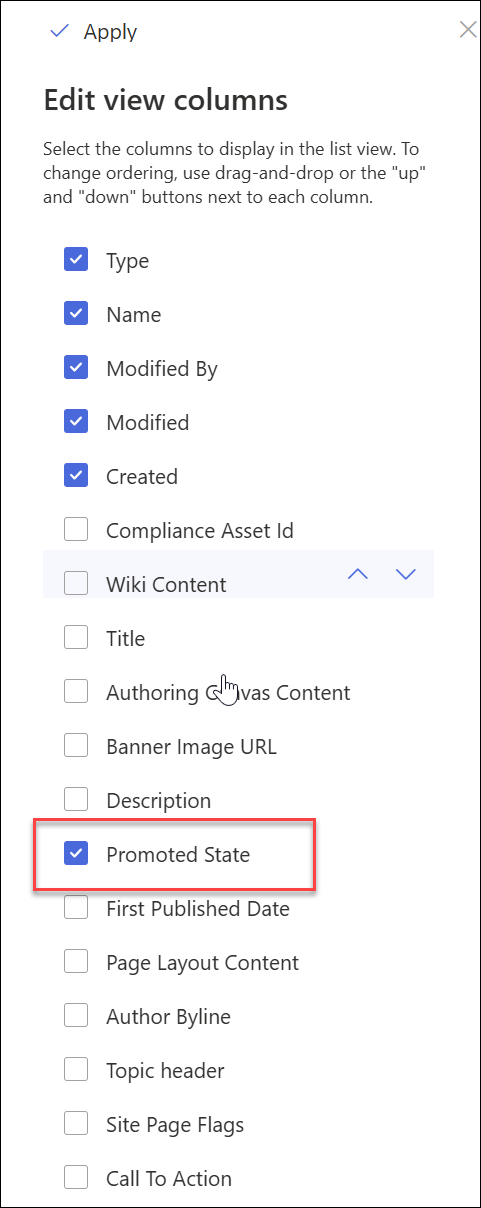
Nu visas 0 eller 1 i kolumnen Framhävd region för varje sida/nyhetsinlägg. 0 anger en sida medan 1 anger ett nyhetsinlägg.
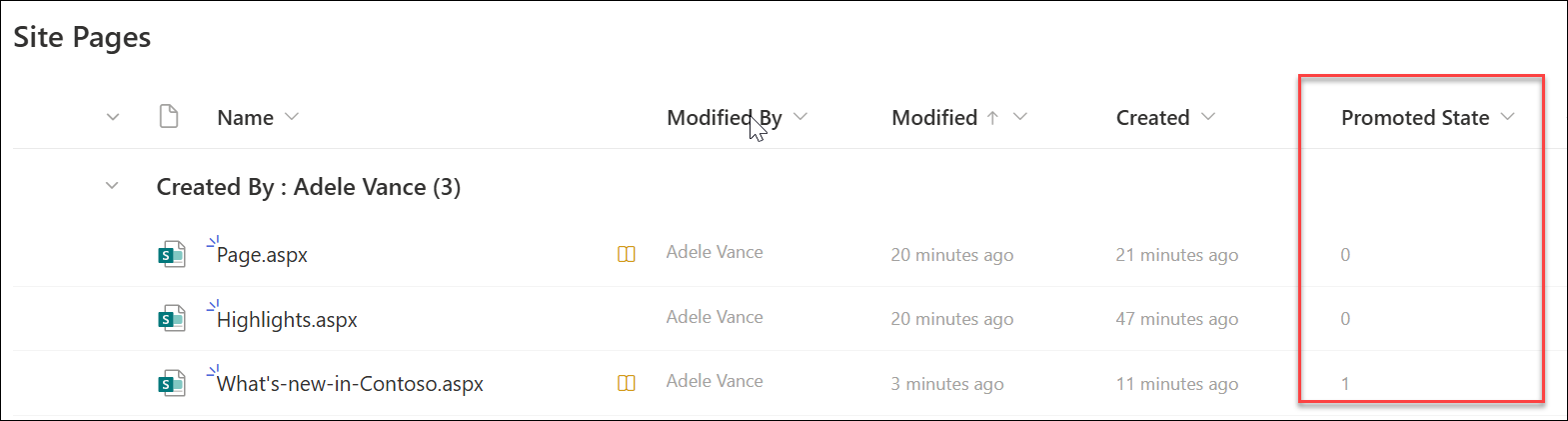
Du kan sortera eller filtrera på 1 i kolumnen Framhävd region för att enkelt se alla nyhets inlägg. Det kan du göra genom att välja Filtrera efter i den nedrullningsbara menyn i kolumnen:
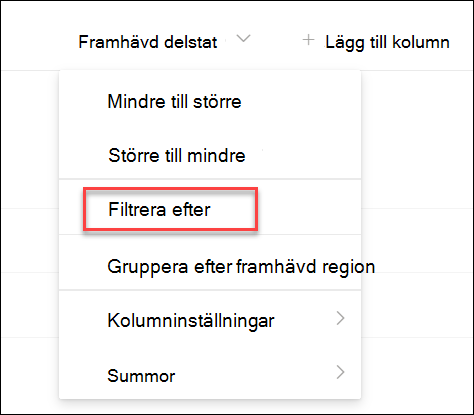
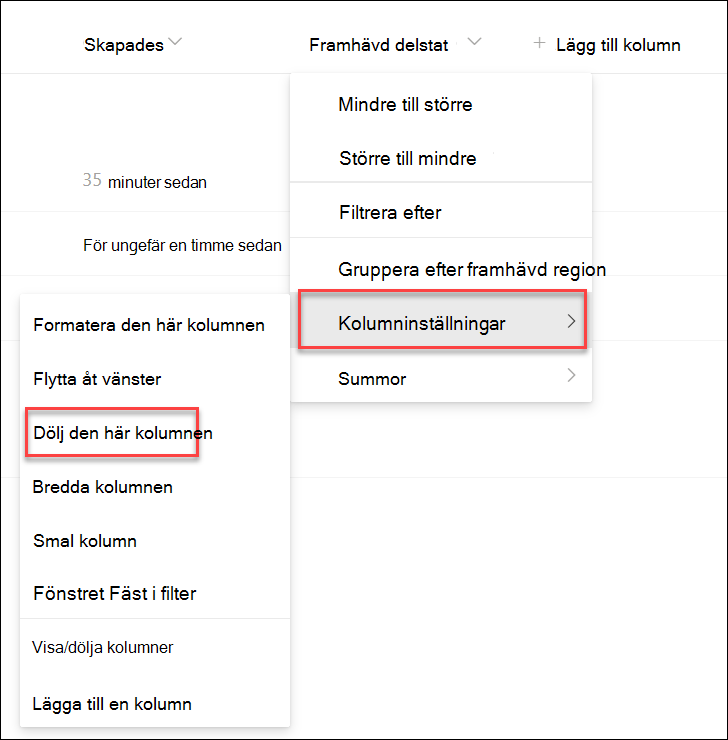
Om du vill ta bort kolumnen Framhävt tillstånd väljer du Kolumninställningar>Dölj den här kolumnen: