

Du kan när som helst se vem en fil eller mapp i OneDrive för arbete eller skola, SharePoint eller Microsoft Teams har delats med.
Se vem en fil eller mapp delas med
Välj filen eller mappen i dokumentbiblioteket.
Välj Dela ovanför listan med filer.
Fönstret Dela öppnas.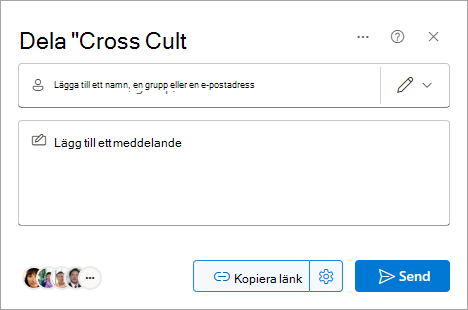
Om objektet delas med andra visas en grupp längst ned till vänster i fönstret Dela .

Varje cirkulärt objekt längst ned till vänster representerar en person eller grupp som filen har delats med.

Håll muspekaren över det här området för att se sammanfattningen av Hantera åtkomst för vem som har åtkomst till filen.
Klicka på listan om du vill se mer information om vem som kan komma åt filen. Mer information finns i Hantera åtkomst till en fil eller mapp senare i den här artikeln.
Hantera åtkomst till en fil eller mapp
Panelen Hantera åtkomst öppnas när du klickar på gruppen längst ned till vänster i fönstret Dela.
På panelen Hantera åtkomst kan du se vilka People som har åtkomst, vilka grupper som har åtkomst och länkarna som används för att ge åtkomst till filen.
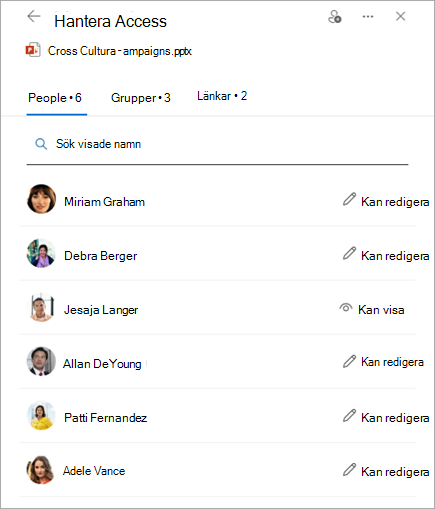
Om du klickar på ett namn i panelen Hantera åtkomst öppnas sammanfattningspanelen i Access för den personen. (Detta inkluderar grupper som har åtkomst till den webbplats där filen eller mappen finns.)
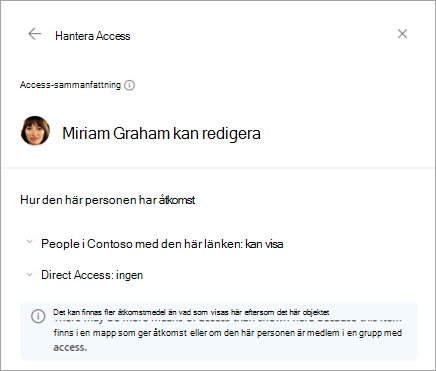
När du visar vilka som har åtkomst till en fil eller en mapp visas interna användares namn. Externa användare ser bara sina e-postadresser med Extern användare nedanför adressen.
Nivåer för delningsåtkomst
Det finns olika alternativ för delning:
- Direktåtkomst ger åtkomst till alla som får den här länken, oavsett om de får den direkt av dig eller vidarebefordras av någon annan. Det kan inkludera personer utanför organisationen.
- People in <Your Organization> ger åtkomst till filen till filen för alla i organisationen som har länken, oavsett om de får den direkt från dig eller får en vidarebefordran från någon annan.
Obs
Om ett delningsalternativ är gråtonat kan organisationens administratörer ha begränsat alternativet. De kan till exempel välja att inaktivera vissa alternativ för att förhindra att fungerande länkar vidarebefordras till andra.
Det finns också olika behörighetsnivåer:
- Kan visa tillåter mottagaren att bara visa filen eller mappen; De kan inte göra ändringar i den. Det kan begränsas ytterligare genom att välja alternativet Det går inte att ladda ned , vilket innebär att en lokal kopia inte kan sparas.
- Med Kan redigera kan mottagaren visa och göra ändringar i filen eller mappen.
- Det går inte att ladda ned tillåter mottagaren att bara visa filen eller mappen. De kan inte spara en lokal kopia.
När du skapar en länk kan du dessutom ange ett utgångsdatum samt ett lösenord för att komma åt filen. (Du måste delge lösenordet för personen eller de personer som du delar filen med.)
Via åtkomstpanelen kan du också sluta dela filer eller mappar i OneDrive eller SharePoint eller ändra behörigheter.
Mer information finns i Dela filer och mappar i OneDrive.
Se även
Rapport om fil- och mappdelning på en SharePoint-webbplats (för webbplatsägare)