
Skapa en webbplats
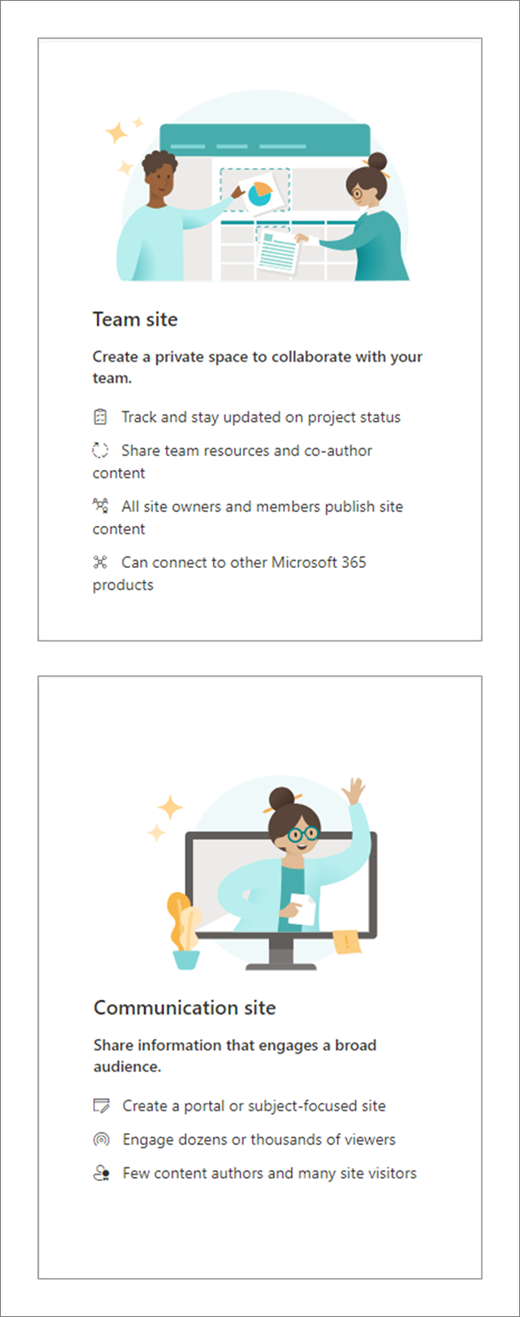
- Välj + Skapa webbplats på SharePoint-startsidan.
- Välj om du vill skapa en gruppwebbplats eller en kommunikationswebbplats.
- Välj den mall som du vill använda för att skapa den nya webbplatsen.
- Välj Använd mall för att börja skapa en webbplats från den valda mallen.
- Ange namnet för webbplatsen. När du börjar ange ett namn för webbplatsen visas andra fält.
- Du kan ange en webbplatsbeskrivning och redigera webbplatsadressen och gruppens e-postadress (för en gruppwebbplats) om du vill.
Viktigt!
De enda symboler som tillåts i webbplatsadressen är understreck, bindestreck, enkla citattecken och punkter och får inte börja eller sluta med en punkt.
- Välj sekretessinställningar för webbplatsinformationen om du uppmanas att göra det.
- Välj standardspråk för webbplatsen.
- Välj Skapa webbplats.
- Om du vill kan du välja att lägga till medlemmar och ägare till webbplatsen.
- Välj Slutför.
En modernSharePoint-webbplats skapas och bli klar att användas inom loppet av några sekunder. Om du valde en gruppwebbplats skapas även en Microsoft 365-grupp.
Välj en lista eller dokumentbibliotek
Öppna webbplatsen där du vill lägga till listan eller biblioteket.
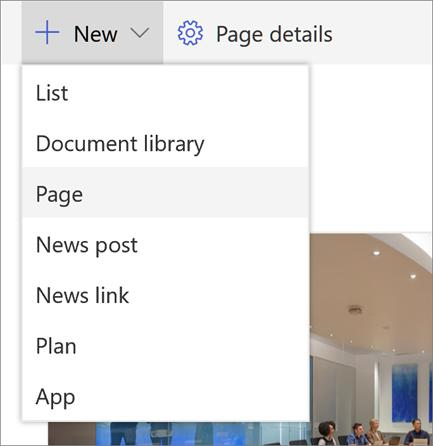
Välj Ny.
Välj Lista eller Dokumentbibliotek.
Välj Tom lista eller Tomt bibliotek för att lägga till en lista eller ett dokumentbibliotek på webbplatsen.
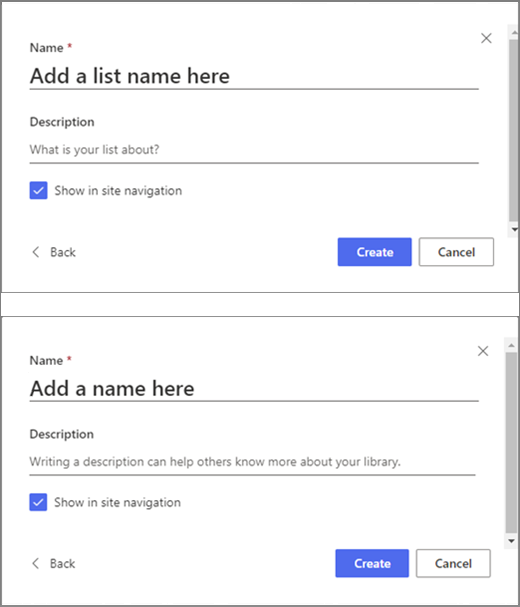
I fönstret Skapa:
Ange ett namn för listan eller biblioteket (och en beskrivning om du vill).
Välj Skapa.
Använda filter för att ändra vad som visas
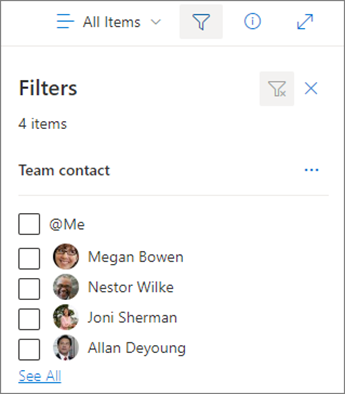
- Gå till listan eller biblioteket som du vill filtrera.
- Välj Öppna fönstret
 Filter.
 - Välj hur du vill filtrera listan eller biblioteket bland de tillgängliga alternativen.
Lägga till en sida
- Öppna webbplatsen där du vill lägga till en sida.
- Välj Nytt.
- Välj Sida.
- Välj en mall och sedan Skapa sida.
- Skriv ett namn för din sida och lägg sedan till det innehåll du vill ha.
Använd webbdelar för att lägga till text, bilder och annat innehåll. - Välj Publicera när du är klar.
Lägga till en webbdel
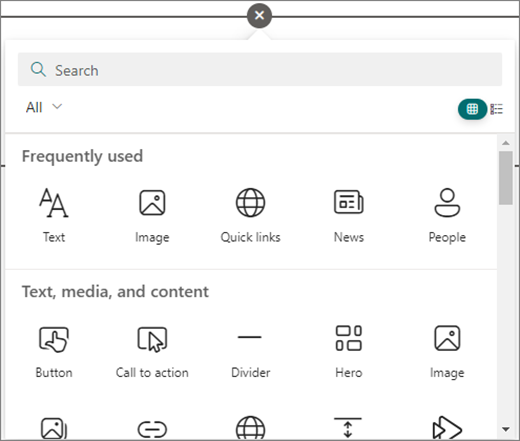
- Välj plustecknet
 där du vill infoga innehåll i nyhetsinlägget eller på sidan.
 - Välj den webbdel du vill använda: Text, Bild, Snabblänkar, Nyheter, ...
- När du har lagt till alla webbdelar som du vill använda väljer du Publicera.
En del funktioner införs stegvis för organisationer som har konfigurerat alternativen för riktad version i Microsoft 365. Det innebär att du kanske inte ser den här funktionen än eller att den ser annorlunda ut jämfört med beskrivningen i hjälpartiklarna.