
När du konfigurerar metadatanavigering i stora listor och bibliotek gör du det lättare för användarna att hitta innehåll. Med metadatanavigering kan Microsoft SharePoint-användare filtrera och hitta innehåll i listor och bibliotek med hjälp av ett navigeringsträd.
Du kan också använda tangentfilter, som fungerar i kombination med navigeringsträdet för att förfina listan över objekt som visas. När du konfigurerar metadatanavigering kan du avgöra vilka kolumner från biblioteket som visas i trädet och ange nyckelfilter.
I bilden nedan visas ett exempel på ett enkelt navigeringsträd som baseras på innehållstyp.
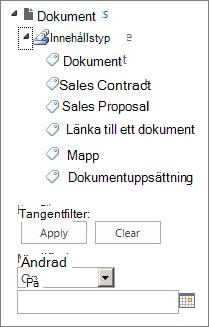
Metadatanavigering och filtrering är aktiverat som standard på de flesta webbplatser. Om den inte är aktiverad för din webbplats kan du aktivera den på sidorna Webbplatsfunktioner för webbplatsen.
Obs
Du måste vara webbplatsägare eller administratör för webbplatssamlingar för att kunna aktivera metadatanavigering och filtrering.
Aktivera metadatanavigering och -filtrering
- Välj knappen InställningarOffice
 på SharePoint-webbplatsen och välj sedan Webbplatsinställningar. Beroende på din SharePoint-version kan du se olika vägar: InställningarKnappen>Webbplatsinformation>Visa alla webbplatsinställningar.
 - Under Webbplatsåtgärder väljer du Hantera webbplatsfunktioner.
- Leta upp Metadatanavigering och filtrering i listan Funktioner och välj sedan Aktivera.
Lägga till företagsmetadata och nyckelord
Genom att lägga till en kolumn för företagsnyckelord i SharePoint i SharePoint i Microsoft 365 kan användarna ange ett eller flera textvärden som delas med andra användare och program för att underlätta sökning och filtrering samt konsekvens och återanvändning av metadata.
Om du lägger till en kolumn för företagsnyckelord synkroniseras även befintliga äldre nyckelordsfält och infrastrukturen för hanterade metadata. (Dokumenttaggar kopieras till företagsnyckelord vid överföring.)
Obs
Du måste ha minst behörighetsnivån Hantera listor för att konfigurera metadata och nyckelord för en lista eller ett bibliotek.
Navigera till den lista eller det bibliotek som du vill konfigurera metadatanavigering för och välj rubriken.
Välj Inställningar
välj sedan Inställningar för lista eller Bibliotek (när du har valt Inställningar för bibliotek, beroende på din SharePoint-version kan du behöva välja Fler biblioteksinställningar).Under Behörigheter och hantering väljer du Inställningar för företagsmetadata och -nyckelord.
Obs
Metadatanavigering och filtrering är aktiverat som standard på de flesta webbplatser. Om du inte ser alternativet Inställningar för metadatanavigering kan det vara inaktiverat på din webbplats. Mer information om hur du aktiverar det finns i Aktivera metadatanavigering och filtrering.
I avsnittet Inställningar för företagsmetadata och -nyckelord markerar du kryssrutan Företagsnyckelord för att lägga till en kolumn för företagsnyckelord i listan och aktivera synkronisering av nyckelord.
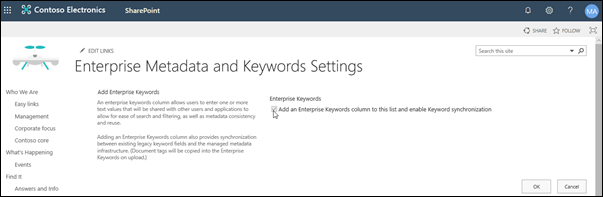
Välj OK.
När du nu lägger till en kolumn i listan kan du lägga till en kolumn för företagsnyckelord i listan. Information om hur du lägger till en kolumn som använder hanterade metadata finns i Skapa en kolumn med hanterade metadata. Mer information om filtrering efter hanterade metadata finns i Använda filtrering för att ändra en SharePoint-vy.
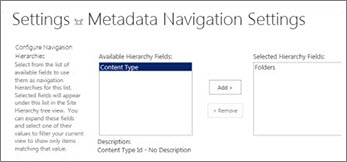
Navigeringsträd och tangentfilter
När metadatanavigering har konfigurerats för en lista eller ett bibliotek visas en trädkontroll till vänster på sidan på SharePoint-webbplatsen. Trädet visar en hierarki av mappar och hanterade metadatatermer. Användare kan välja objekt i trädet för att filtrera vad som visas på sidan. På så sätt kan användarna skapa dynamiska visningar av innehåll. Användarna kan förfina det här mer med hjälp av tangentfilterkontrollen som visas under navigeringsträdet och som fungerar tillsammans med navigeringsträdet.
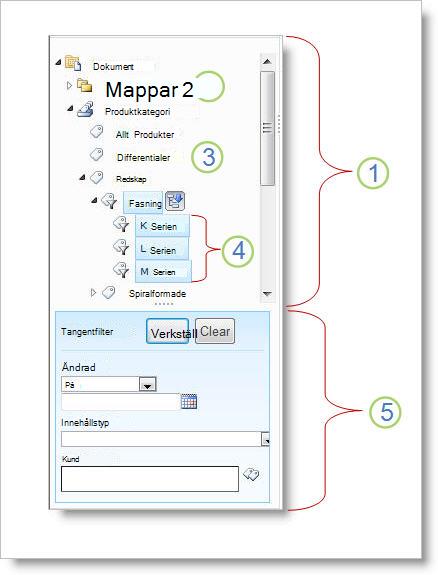
- Trädkontroll
- Mapphierarki för listan eller biblioteket
- Term
- Termer för underordnade
- Viktiga filter
Webbplatsanvändare kan använda navigeringsträdet för att bläddra i en lista eller ett bibliotek efter mapp eller metadata. När användarna väljer en term för hanterade metadata i navigeringsträdet visas endast de objekt som är märkta med den termen eller dess underordnade termer. Om du vill filtrera på en viss term och exkludera underordnade termer kan användarna välja objektet igen. Metadatanavigering fungerar tillsammans med andra filter för listan, till exempel vyer och kolumnfilter.
Du kan konfigurera och använda metadatanavigering för listor och bibliotek även om dessa listor och bibliotek inte använder hanterade metadatakolumner. Dessutom kan du använda vissa kolumntyper som fält i en hierarki för metadatanavigering, till exempel Innehållstyp och Val med ett värde.
I följande lista visas de kolumntyper som tangentfilterkontrollen kan använda som fält:
- Hanterade metadata
- Innehållstyp
- Alternativ
- Person eller grupp
- Datum och tid
- Tal
Mer information om hur du konfigurerar en kolumn som använder hanterade metadata finns i Skapa en kolumn med hanterade metadata.
Automatiskt skapade index
Som standard skapas index automatiskt i SharePoint. När automatisk indexgenerering är aktiverad skapas index automatiskt för de fält som du lägger till i navigeringsträdet och nyckelfilter. Index för en kolumn skapas i alla nyckelfilterfält som stöds utom i fälten Innehållstyp och Alternativ. Sammansatta index skapas för alla kombinationer av navigeringshierarkier och nyckelfilter som stöds.
När index skapas automatiskt aktiveras frågor för listor som innehåller fler objekt än tröskelvärdet för listvyn. I vissa fall kan du behöva inaktivera den här inställningen och konfigurera index manuellt. Om kombinationen av index med en kolumn och sammansatta index till exempel överstiger 20 (det maximala antalet index per lista) måste du inaktivera automatisk indexering och konfigurera indexen manuellt.
Indexerade frågor och reservfrågor
Metadatanavigering och filtrering är aktiverat som standard på de flesta webbplatser som skapats i SharePoint-produkter. Även om metadatanavigering inte har konfigurerats för en viss lista eller ett visst bibliotek fungerar funktionerna i bakgrunden för att förbättra prestanda för vyer i listor och bibliotek. Funktionen för metadatanavigering och -filtrering väljer automatiskt det bästa indexet varje gång en vy läses in. När användare läser in nya vyer, rensar filter eller använder en sortering avgör frågeoptimeringen det bästa sättet att fråga databasen för att undvika listvybegränsning.
Om en användare läser in en vy som överskrider tröskelvärdet skapar metadatanavigering och -filtrering en modifierad version av den ursprungliga användarfrågan som kallas en reservfråga. Reservfrågan körs mot en del av listan i stället för hela listan. Det innebär att en partiell uppsättning av de begärda objekten visas. Reservfrågor ger användbara resultat när den ursprungliga frågan är förbjuden på grund av stor listbegränsning. Ibland kan det hända att om inga objekt i den del av listan som genomsöks av frågan innehåller resultat som matchar den ursprungliga användarfrågan, returnerar en reservfråga inga resultat.
När en reservfråga inträffar visas ett meddelande på skärmen som varnar användaren om att resultatet är partiellt. Meddelandet föreslår att användaren använder ytterligare filter för att se en fullständig uppsättning.
Reservfrågemeddelandet fungerar också som en varning till list- eller biblioteksägare att användarna inte kan komma åt innehållet.