
Du kan lägga till ljud- eller videoklipp på en SharePoint-sida på flera olika sätt när du redigerar sidan i webbläsaren. Du kan lägga till en multimediewebbdel på sidan för att spela upp en enskild ljud- eller videofil. Du kan konfigurera dynamisk visning av video eller ljud genom att konfigurera webbdelen Innehållsfråga för att visa ljud- eller videofiler. Du kan också bädda in en video från en tredje parts webbplats för videodelning med hjälp av inbäddningskod.
Obs
Den här artikeln gäller SharePoint Server 2010. Om du arbetar i SharePoint Online kan du läsa Använda webbdelar på SharePoint Online-sidor för en omfattande lista över de senaste webbdelarna, inklusive flera webbdelar för ljud och video.
Artikelinnehåll
- Lägga till multimediewebbdelen på en sida
- Konfigurera webbdelen Innehållsfråga för att visa video
- Bädda in en video på en sida med hjälp av inbäddningskod
Lägga till multimediewebbdelen på en sida
Du kan använda multimediewebbdelen till att spela upp ljud- eller videoklipp på en sida. Mer information om särskilda video- och ljudformat som stöds av multimediewebbdelen finns i Medieformat och protokoll som stöds i Silverlight.
Du måste ha behörighet att redigera sidor för att kunna följa den här proceduren.
Gå till sidan som du vill uppdatera.
Klicka på Redigera på fliken Sida i menyfliksområdet.
Gör något av följande:
- Om du redigerar en wiki-sida eller en publiceringssida klickar du på en redigerbar plats på sidan där du vill lägga till mediewebbdelen, klickar på fliken Infoga under Redigeringsverktyg i menyfliksområdet och klickar sedan på Video och ljud.
- Om du redigerar en webbdelssida klickar du på Lägg till en webbdel i kolumnen eller zonen där du vill bädda in media. Klicka på Media och innehåll under Kategorier. Under Webbdelar klickar du på Mediawebbdel och sedan på Lägg till.
När multimediewebbdelen visas på sidan klickar du på texten Klicka här för att konfigurera.
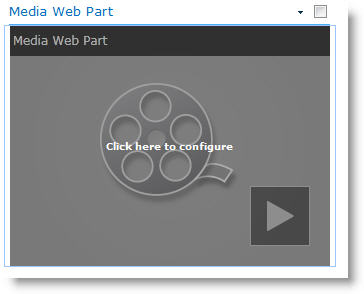
Klicka på fliken Mediealternativ i menyfliksområdet.
Om du vill konfigurera mediewebbdelen så att en viss ljud- eller videofil visas pekar du på Ändra media och väljer sedan något av följande:
Om du vill ladda upp en fil från datorn klickar du på Från dator, bläddrar till platsen för den fil du vill använda och klickar sedan på OK.
Om du vill bädda in en video som redan har sparats på en SharePoint-webbplats klickar du på Från SharePoint och bläddrar sedan till en plats på webbplatsen, t.ex. ett resursbibliotek, där video- och ljudfiler sparas. Markera den fil du vill använda och klicka sedan på OK.
Om du vill bädda in en video från en webbplats för videodelning klickar du på Från adress, skriver webbadressen till filen som du vill använda och klickar sedan på OK.
Webbdelen Media stöder uppspelning av filer från URL-adresser som pekar direkt på en videofil. Till exempel: http://contoso.com/VideoFile.wmv. Om du använder inbäddningskod eller delningslänkar för sidor med video fungerar de inte. Mer information om hur du bäddar in videoklipp med hjälp av inbäddningskod finns i Bädda in en video på en sida med hjälp av inbäddningskod.
När du har markerat den fil du vill använda klickar du på OK.
I gruppen Förhandsgranska pekar du på Ändra bild och väljer den bildfil du vill visa som en förhandsgranskning av ljud- eller videofilen. Om du inte uppdaterar förhandsgranskningsbilden visas standardbilden för filtypen.
I gruppen Egenskaper anger du den rubrik du vill visa för webbdelen. Du kan också ange om du vill att filen ska spelas upp automatiskt när sidan läses in, eller om den ska loopa tills den stoppas.
I gruppen Spelarformat i menyfliksområdet pekar du på Format och väljer det format du vill använda för spelaren.
I gruppen Storlek i menyfliksområdet kan du välja att ange vilka ändringar du vill göra i den vågräta och lodräta storleken på spelaren.
Konfigurera webbdelen Innehållsfråga för att visa video
Du kan använda webbdelen Innehållsfråga för att lägga till en dynamisk visning av video- eller ljudfiler på en sida. Detta är användbart om du vill lägga till en sektion på din sida som innehåller "topprankade" videor, eller alla videor med en specifik metadatatagg.
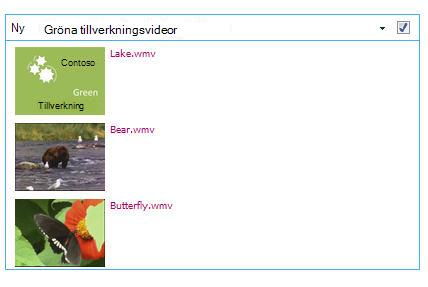
När du lägger till en webbdel för innehållsfråga på en sida kan du konfigurera den till att fråga efter alla innehållsobjekt på en webbplats som uppfyller vissa villkor. Sedan visas resultatet av den frågan på sidan. Om nytt innehåll läggs till på webbplatsen och uppfyller villkoren för frågan visas det även i webbdelen. Webbdelen Innehållsfråga kan returnera innehåll från en enskild lista eller ett enskilt bibliotek eller från flera listor och bibliotek i en webbplatssamling.
Du måste ha behörighet att redigera sidor för att kunna följa den här proceduren.
Den här proceduren förutsätter att du vill visa videoklipp men det fungerar även för ljud- eller bildfiler.
Gå till sidan som du vill uppdatera.
Klicka på Redigera på sidfliken i menyfliksområdet. Gör något av följande:
- Om du redigerar en wiki-sida eller en publiceringssida klickar du på ett redigerbart område på sidan där du vill lägga till webbdelen för innehållsfråga. Klicka på fliken Infoga i menyfliksområdet Redigeringsverktyg och klicka sedan på Webbdel. Under Kategorier klickar du på Innehåll som ska lyftas upp. Klicka på Innehållsfråga under Webbdelar och klicka sedan på Lägg till.
- Om du redigerar en webbdelssida klickar du på Lägg till en webbdel i den kolumn eller zon där du vill lägga till webbdelen för innehållsfråga. Under Kategorier klickar du på Innehåll som ska lyftas upp. Klicka på Innehållsfråga under Webbdelar och klicka sedan på Lägg till.
Klicka på pilen i webbdelen Innehållsfråga och klicka sedan på Redigera webbdel.
Klicka på länken för att öppna verktygsfönstret .
I verktygsfönstret för innehållsfråga klickar du för att expandera frågan.
Under Källa anger du platsen för de objekt som du vill visa. Om det behövs bläddrar du till platsen för den specifika webbplatsen, underwebbplatsen eller listan.
Om du begränsade frågan till webbplats anger du den typ av lista som du vill visa objekt från under Listtyp. Om du valde en specifik lista eller ett visst bibliotek i steg 6 fylls det här fältet i automatiskt.
Under Innehållstyp, under Visa objekt av den här innehållstypgruppen , väljer du Innehållstyper för digitala tillgångar.
Under Visa objekt av den här innehållstypen väljer du Video. Om din organisation har skapat anpassade versioner av innehållstyperna för digitala tillgångar kanske du även vill markera kryssrutan Inkludera underordnade innehållstyper .
Alternativt kan du under Målgruppsanpassning välja att använda målgruppsfiltrering, vilket visar vissa objekt för vissa målgrupper, beroende på hur målgruppsanpassning är konfigurerad för din webbplats.
Under Ytterligare filter kan du använda objektmetadata för att filtrera vad som visas. Om du till exempel vill visa videor som har taggats med ett specifikt nyckelord väljer du Företagsnyckelord med operatorn innehåller något av och skriver sedan de värden du vill använda.
Om du vill lägga till fler filter klickar du på Och eller Eller och anger ytterligare filter.
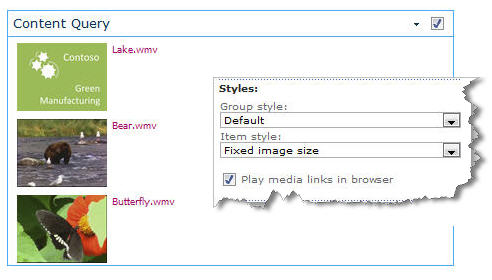
Expandera Presentation och gör önskade anpassningar under Gruppering och sortering, Format och Fält som ska visas. Under Format är det bra att kontrollera att kryssrutan Spela upp medielänkar i webbläsaren är markerad om du vill att webbplatsbesökare ska kunna spela upp medieklipp direkt i webbläsaren.
När du först konfigurerar webbdelen för innehållsfråga vet du kanske inte hur du vill konfigurera objekten underpresentation. Det kan vara bra att först förhandsgranska frågan i webbdelen och sedan redigera den igen för att anpassa informationens utseende.
Om du till exempel inte anpassar någon av inställningarna under Presentation kan det hända att videor visas med en stor förhandsgranskningsbild, vilket kanske inte passar sidans design. I så fall kanske du vill välja Fast bildstorlek under Format | Objektstil för att ge webbplatsbesökare små förhandsgranskningsbilder som de kan klicka på för att spela upp videor. I följande exempel visas en webbdel för innehållsfråga som visar tre videoklipp. Den har konfigurerats med en fast bildstorlek.
Klicka på OK.
Spara ändringarna på sidan.
Mer information om webbdelen för innehållsfråga finns i Visa en dynamisk vy av innehåll på en sida genom att lägga till webbdelen för innehållsfråga.
Bädda in en video på en sida med hjälp av inbäddningskod
Om du vill använda inbäddningskod från en videodelningswebbplats från tredje part för att lägga till ett videoklipp på en sida kan du göra det genom att lägga till inbäddningskoden i webbdelen Innehållsredigeraren.
Du måste ha behörighet som designer för att kunna följa de här anvisningarna.
Leta upp videon du vill bädda in på sidan och kopiera inbäddningskoden.
Gå till sidan som du vill uppdatera.
Klicka på Redigera på fliken Sida i menyfliksområdet. Gör något av följande:
- Om du redigerar en wiki-sida klickar du på en plats på sidan där du vill lägga till webbdelen Innehållsredigeraren, klickar på fliken Infoga i menyfliksområdet Redigeringsverktyg och klickar sedan på Webbdel. Klicka på Media och innehåll under Kategorier. Klicka på Innehållsredigeraren under Webbdelar och klicka sedan på Lägg till.
- Om du redigerar en webbdelssida klickar du på Lägg till en webbdel i kolumnen eller zonen där du vill bädda in media. Klicka på Media och innehåll under Kategorier. Klicka på Innehållsredigeraren under Webbdelar och klicka sedan på Lägg till.
I webbdelen Innehållsredigeraren pekar du på pilen och klickar på Redigera webbdel.
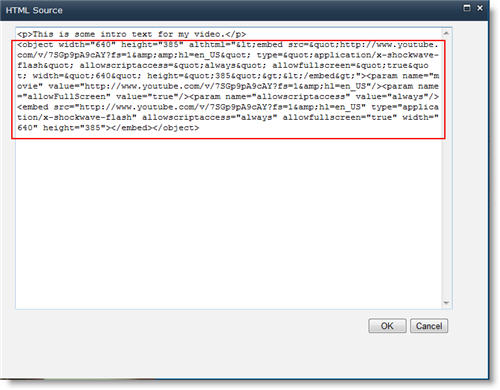
I webbdelen Innehållsredigeraren skriver du valfri text som du vill visa för att introducera videon.
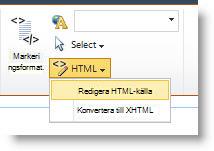
Klicka på HTML i gruppen Markering på fliken Formatera text i menyfliksområdet Redigeringsverktyg och klicka sedan på Redigera HTML-källa.
Klistra in inbäddningskoden i dialogrutan HTML-källa och klicka sedan på OK.
Spara sidan (eller spara och checka in, om utcheckning krävs för sidor på webbplatsen).
Spela upp videon genom att klicka på uppspelningsknappen på den inbäddade videospelaren.