Du kan se versionshistoriken för en modern sida eller ett nyhetsinlägg och jämföra versioner i SharePoint, inklusive att jämföra ändringar visuellt på sidan. Du kan se när en sida har ändrats och vem som har ändrat den. Du kan också se när egenskaper (information om filen) har ändrats. Om det behövs kan du återställa en tidigare version eller ta bort en tidigare version.
Obs
En del funktioner införs stegvis för organisationer som har anmält sig till Programmet för riktad version. Det innebär att du kanske inte ser den här funktionen än eller att den ser annorlunda ut jämfört med beskrivningen i hjälpartiklarna.
Visa versionshistorik
Gå till sidan eller nyhetsinlägget som du vill se en versionshistorik för.
Högst upp på sidan väljer du Sidinformation och längst ned på panelen Sidinformation väljer du Versionshistorik.

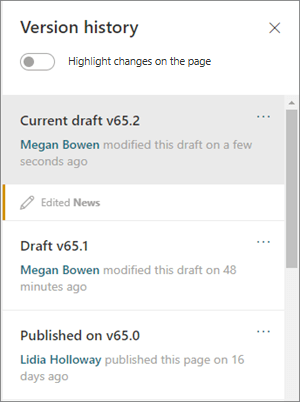
Fönstret Versionshistorik visas och du ser en lista över publicerade och sparade utkastversioner.
Obs
Publicerade versioner anses vara "huvudversioner" och versionsnummer slutar alltid med 0 (den första huvudversionen skulle till exempel vara v1.0). Sparade utkast anses vara "delversioner" och slutar med numret på utkastet som sparats efter den senaste huvudversionen (till exempel v1.1). En sida eller ett nyhetsinlägg måste sparas manuellt som ett utkast (inte automatiskt sparat) för att räknas som en delversion.
Om du vill jämföra ändringar mellan en version och dess tidigare version väljer du den version du vill jämföra. En lista över ändringar som gjorts mellan den versionen och den tidigare versionen visas.
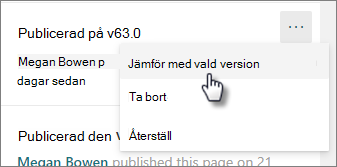
Om du vill jämföra ändringar i icke-sekventiella versioner väljer du en version som du vill jämföra. Bredvid den version som du vill jämföra den med väljer du ellipsen (...) bredvid versionen och väljer Jämför med vald version.
Se en visuell jämförelse av skillnader mellan olika versioner på sidan
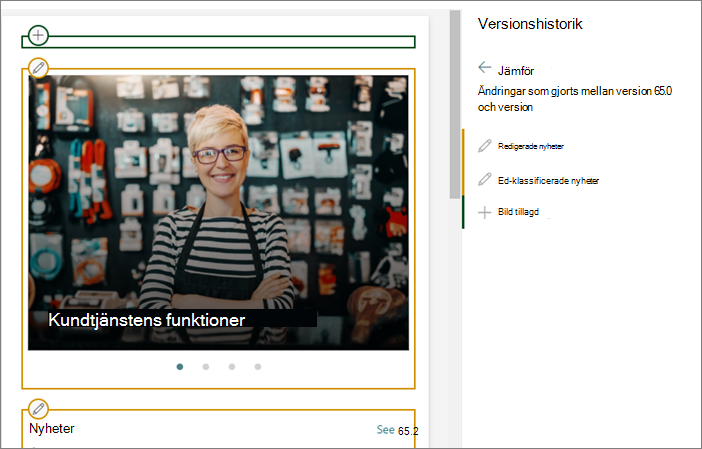
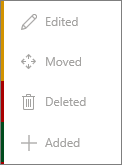
Du kan se skillnader som är markerade direkt på en sida. Webbdelar som har gjort ändringar omges av en färgad kantlinje som motsvarar typen och beskrivningen av ändringen i fönstret versionshistorik.
Här är ett exempel på vad du kommer att se:

Legend
|
|
|---|
Gör så här:
- Längst upp i fönstret Versionshistorik drar du växlingsknappen för Markera ändringar på sidan till på.

- Om du vill jämföra ändringar mellan en version och dess tidigare version väljer du den version du vill jämföra. Du ser ändringarna som gjorts mellan den versionen och den tidigare versionen.
Om du vill jämföra ändringar i icke-sekventiella versioner väljer du en version som du vill jämföra. Bredvid den version som du vill jämföra den med väljer du ellipsen (...) bredvid versionen och väljer Jämför med vald version.
Obs
Du kan inte göra ändringar på en sida när du visar skillnaderna på sidan.
Återställa en version
När du återställer en version blir den den senaste versionen.
- Leta reda på den version du vill återställa i fönstret Versionshistorik .
- Välj ellipsen (...) bredvid versionen och välj Återställ.

Ta bort en version
- Leta reda på den version du vill ta bort i fönstret Versionshistorik .
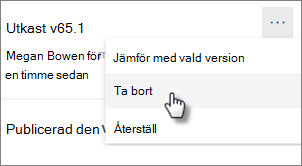
- Välj ellipsen (...) bredvid versionen och välj Ta bort.