

Lägg till funktioner för realtidschatt, virtuella möten och utökade samarbetsfunktioner på SharePoint-gruppwebbplatsen genom att lägga till Microsoft Teams. Gruppwebbplatser som är anslutna till en Microsoft 365-grupp i SharePoint kan enkelt lägga till Microsoft Teams. Gruppwebbplatser som inte redan är anslutna till en grupp måste först anslutas till en Microsoft 365-grupp innan de kan läggas till i Microsoft Teams.
Alternativt kan nuvarande Microsoft Teams-användareförbättra en befintlig Microsoft 365-grupp med Teams-funktioner.
Genom att ansluta SharePoint-gruppwebbplatser till Teams blir det enklare att:
- Kommunicera mer effektivt med hjälp av realtidschatt, onlinesamtal, webbkonferenser och skärmdelning.
- Se till att känsligt innehåll är kompatibelt, säkert och enkelt kan visas på en mobil enhet.
- Samarbeta i filer med inbyggda Microsoft 365-appar som Word, Excel och PowerPoint.
- Hjälp gruppmedlemmarna att fokusera på det viktigaste innehållet genom att lägga till SharePoint-resurser som flikar i Teams.
- Upprätthåll teamets produktivitet genom att ha konversationer och delade resurser på ett och samma ställe.
- Utveckla fler möjligheter att skapa sociala kanaler som bygger teamkultur och gemenskap.
Viktigt!
- Den här funktionen införs gradvis, först för organisationer med riktade versionsalternativ markerade i Office 365 Admin Center. Du kanske inte ser den här funktionen, eller så ser den annorlunda ut än vad som beskrivs.
- Endast gruppwebbplatser som är anslutna till en Microsoft 365-grupp kan anslutas till Microsoft Teams.
- Du måste vara gruppwebbplatsens webbplatsägare för att kunna lägga till Microsoft Teams.
- Du måste vara webbplatsägare för gruppwebbplatsen för att kunna lägga till SharePoint-resurser som flikar i gruppkanaler.
- SharePoint-innehåll som läggs till i Teams-kanaler kan bara redigeras i SharePoint.
Skapa ett Microsoft-team från en SharePoint-gruppwebbplats:
1. veckor Navigera till en gruppansluten gruppwebbplats som du äger
2. veckor Välj Lägg till realtidschatt längst ned till vänster på gruppwebbplatsens startsida.
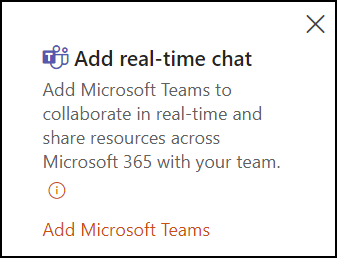
Eller så hittar du startpunkten Lägg till realtidschatt på panelen Nästa steg, som du når längst upp till höger på gruppwebbplatsen.
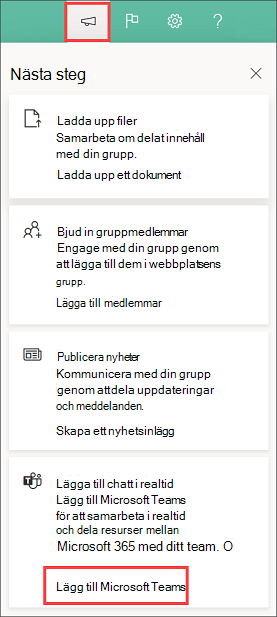
3. veckor Välj Lägg till Microsoft Teams för att öppna en panel där webbplatsägare får en guidad visning om värdet av att lägga till Microsoft Teams-funktioner på sina SharePoint-webbplatser.
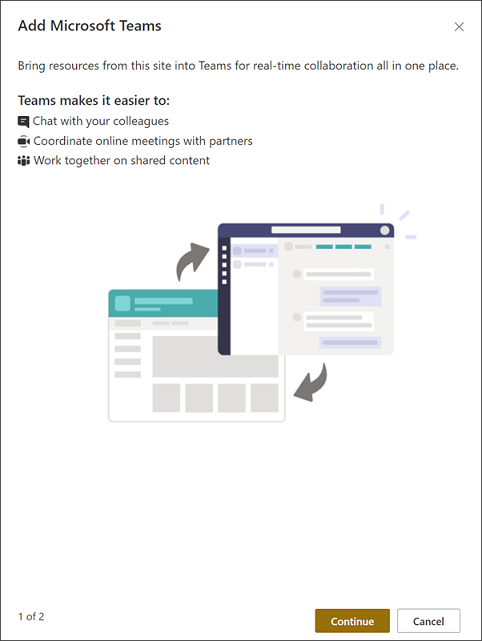
4. veckor Välj Fortsätt om du vill visa alternativ för att lägga till SharePoint-resurser som flikar i Teams. Välj SharePoint-sidor, nyhetsinlägg, listor och dokumentbibliotek att lägga till i Microsoft Teams som gör det möjligt för ditt team att arbeta på ett och samma ställe.
Obs
Observera att standarddokumentbiblioteket på gruppwebbplatsen är förvalt och att det inte kan avmarkeras. Det här biblioteket görs tillgängligt som en del av fliken Files i Teams-kanalen. Startsidan för din webbplats kommer också att vara förvald, men du kan avmarkera den. Välj resurser i avsnittet Rekommenderas om du vill visa de mest använda resurserna på gruppwebbplatsen.
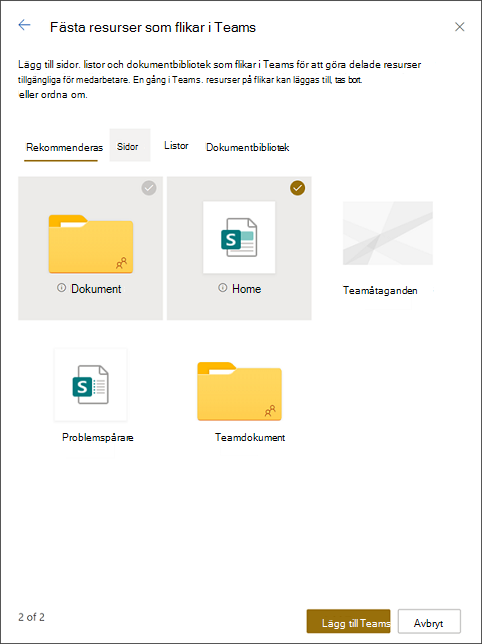
5. veckor Välj Lägg till Teams för att skapa din nya teamkanal som innehåller de valda resurserna som flikar. När ditt team har skapats startas Microsoft Teams automatiskt och tar dig till din nyskapade teamkanal.
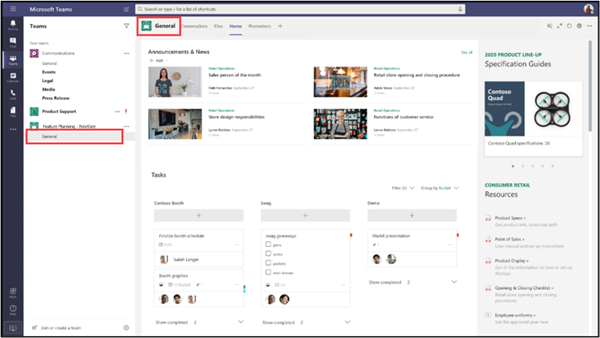
6. veckor Hitta de resurser som du valde som flikar i kanalen Allmänt för ditt nya team.
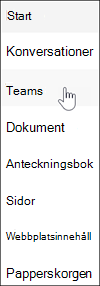
7. veckor En länk till Teams-kanalen visas nu i webbplatsnavigeringen på SharePoint-gruppwebbplatsen.
Vad du kan göra om du inte kan se Lägg till realtidschatt
-
Obs
Den här funktionen införs gradvis, först för organisationer med riktade versionsalternativ markerade i Office 365 Admin Center. Du kanske inte ser den här funktionen eller så ser den annorlunda ut än vad som beskrivs här.
Kontrollera att du arbetar med en gruppwebbplats och inte en kommunikationswebbplats.
Kontrollera att du har behörigheten "webbplatsägare" för webbplatsen i panelen Webbplatsbehörigheter .
Kontrollera att gruppwebbplatsen är ansluten till en Microsoft 365-grupp. Anslut Microsoft 365-gruppen till din befintliga gruppwebbplats och följ sedan stegen ovan.
Om din Microsoft 365-grupp redan har ett team lägger du till det i webbplatsnavigeringen.
Fler resurser
Vad är en SharePoint-gruppwebbplats?
Microsoft 365-grupp till din befintliga gruppwebbplats
Lägga till en SharePoint-sida eller lista i en kanal i Teams
Samarbeta om filer i Microsoft Teams
Sex saker du behöver veta om att chatta i Microsoft Teams