Du kan använda webbdelen Sidvisning för att visa en webbsida, fil eller mapp på en klassisk SharePoint-sida. Du anger en hyperlänk, sökväg eller mappsökväg för att länka till innehållet.
Obs
- Du kan endast använda webbdelen Sidvisning i en webbläsare som stöder HTML-elementet IFRAME.
- För att visa en fil eller mapp krävs Microsoft Internet Explorer.
Du kan använda webbdelen Sidvisning för att visa:
- En favoritkälla för Internetnyheter i en särskild nyhetssammanfattning på en SharePoint-sida.
- En lista över aktiva arbetsgruppsfiler på en server som du vill visa regelbundet.
- Ett vanligt dokument eller kalkylblad.
Lägga till en webbdel på en sida
Om du vill redigera en sida måste du ha minst behörighet till en medlem i Designer grupp för webbplatsen.
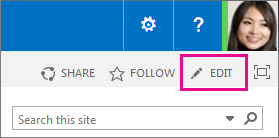
På sidan där du vill lägga till webbdelen väljer du Redigera i det övre högra hörnet på sidan.
Obs
Om kommandot Redigera är inaktiverat kan det bero på att du inte har behörigheter till sidan. Kontakta administratören.
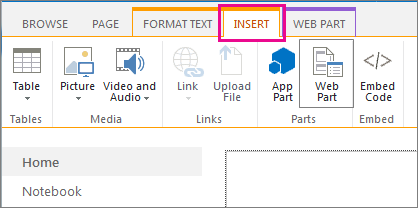
Välj fliken Infoga och välj sedan Webbdel.
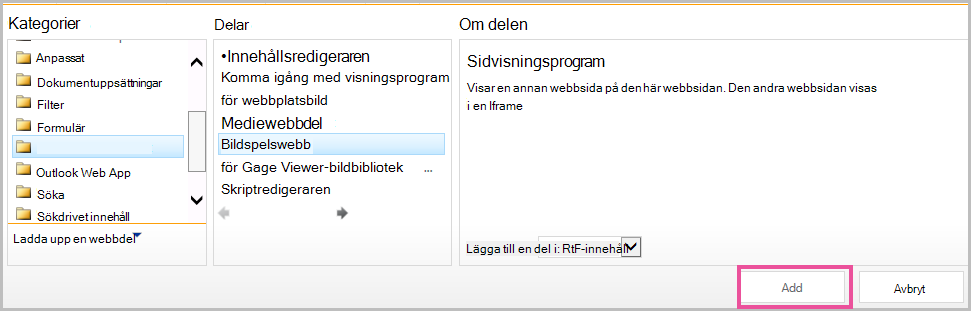
Under Kategorier väljer du en kategori, till exempel Media och innehåll, väljer en webbdel, till exempel webbdelen Sidvisning , och väljer sedan Lägg till.
När du är klar med redigeringen av sidan väljer du Spara.
Ange webbsidan, mappen eller filen (anpassade egenskaper)
Om du vill redigera egenskaperna för webbdelen Sidvisning
- Om du ännu inte har konfigurerat webbdelen Sidvisning väljer du öppna verktygsfönstret innan du sparar ändringarna.
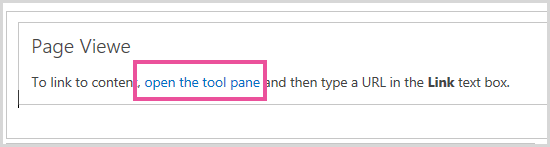
Webbdelsegenskaperna visas i verktygsfönstret. Du kan använda följande beskrivningar för att konfigurera anpassade egenskaper för webbdelswebbdelen:
|
Egenskap |
Beskrivning |
| Gruppen Webbsida, Mapp eller Fil |
Anger vilken typ av innehåll som ska visas i webbdelen Sidvisning.
Välj något av följande:
-
Webbsida Välj det här alternativet om du vill visa en webbsida som innehåll i webbdelen Sidvisning. Det här alternativet anger automatiskt Hypertext Transfer Protocol (http://) i textrutan Länk . Det här är standardinställningen.
-
Mappen Välj det här alternativet om du vill visa en lista med filer i en mapp.
-
Filen Välj det här alternativet om du vill visa innehållet i en fil. Filen öppnas i ett separat webbläsarfönster eller i webbdelen om programmet som filen öppnas med stöder infogad aktivering för den filen i webbläsarfönstret.
|
|
Länk |
Anger en hyperlänk, mapp eller fil som du vill länka till innehållet som du vill ska visas i webbdelen Sidvisning:
- Om du väljer Webbsida tidigare i det här avsnittet måste du ange en giltig hyperlänk. De två giltiga hyperlänksprotokollen du kan använda är följande:
- Hypertext Transfer Protocol (http://)
- Hypertext Transfer Protocol med sekretess, som använder SSL-kryptering (Secure Sockets Layer) (https://)
Du kan använda en absolut URL eller en relativ URL. Du kan dock inte använda en sökväg.
- Om du väljer Mapp tidigare i det här avsnittet måste du ange en giltig lokal mapp eller nätverksmapp. Om du vill visa en mapp krävs Microsoft Internet Explorer.
- Om du väljer Arkiv tidigare i det här avsnittet måste du ange en giltig sökväg. Om du vill visa en fil krävs Microsoft Internet Explorer. Du kan också välja Bläddra och leta reda på filen.
|
Webbdelar har en gemensam uppsättning egenskaper som styr deras utseende, layout och avancerade inställningar. Du ändrar webbdelens egenskaper i verktygsfönstret.
Obs
Av flera anledningar kan de vanliga webbdelsegenskaperna som visas i verktygsfönstret skilja sig från vad som beskrivs i det här avsnittet:
- En webbdelsutvecklare kan välja att inte visa en eller flera av dessa gemensamma egenskaper. Dessutom kan en webbdelsutvecklare skapa och visa ytterligare egenskaper. De här anpassade egenskaperna kanske inte visas i avsnitten Utseende, Layout eller Avancerat i verktygsfönstret.
- Vissa behörighets- och egenskapsinställningar kan inaktivera eller dölja webbdelsegenskaper.
Överst på sidan
Utseende
|
Egenskap |
Beskrivning |
|
Titel |
Anger titeln för webbdelen som visas i namnlisten för webbdelen. |
|
Höjd |
Anger webbdelens höjd. |
|
Bredd |
Anger webbdelens bredd. |
|
Chrome-läge |
Anger om hela webbdelen visas på sidan när en användare öppnar sidan. Som standard är chrome-lägesinställningen Normal och hela webbdelen visas. Om inställningen Minimera används visas bara namnlisten. |
|
Chrome-typ |
Anger om namnlisten och kantlinjen för webbdelsramen visas. |
layout
|
Egenskap |
Beskrivning |
|
Dold |
Anger om webbdelen visas när en användare öppnar sidan. Om kryssrutan markeras visas webbdelen bara när du arbetar med sidan och har suffixet (Dold) tillagt i rubriken.
Du kan dölja en webbdel. Du kanske till exempel vill använda den för att tillhandahålla data till en annan webbdel via en webbdelsanslutning, men du vill inte visa webbdelen. |
|
Zon |
Anger i vilken zon av sidan som webbdelen finns.
Observera: Zoner på sidan visas inte i listan när du inte har behörighet att ändra zonen. |
|
Zonindex |
Anger webbdelens position i en zon om zonen innehåller mer än en webbdel.
Ange ett positivt heltal i textrutan om du vill ange ordningen.
Om webbdelarna i zonen är ordnade uppifrån och ned betyder värdet 1 att webbdelen visas längst upp i zonen. Om webbdelarna i zonen är ordnade från vänster till höger betyder värdet 1 att webbdelen visas till vänster i zonen.
Om du t.ex. lägger till en webbdel i en tom zon som ordnas uppifrån och ned har Zonindex värdet 0. Om du sedan lägger till en andra webbdel längst ned i zonen har Zonindex värdet 1. Om du vill flytta den andra webbdelen så att den ligger överst i zonen skriver du 0 och sedan 1 för den första webbdelen.
Observera: Varje webbdel i zonen måste ha ett unikt zonindexvärde. Därför kan zonindexvärdet för andra webbdelar i zonen också ändras om du ändrar zonindexvärdet för den aktuella webbdelen. |
Avancerat
Viktigt!
Du måste ha rätt behörighet för att området Avancerat ska visas i verktygsfönstret.
|
Egenskap |
Beskrivning |
|
Tillåt minimering |
Anger om webbdelen kan minimeras. |
|
Tillåt stängning |
Anger om webbdelen kan tas bort från sidan. |
|
Tillåt dölj |
Anger om webbdelen kan döljas. |
| Tillåt zonbyte |
Anger om webbdelen kan flyttas till en annan zon. |
|
Tillåt anslutningar |
Anger om webbdelen kan anslutas till andra webbdelar. |
|
Tillåt redigering i personlig vy |
Anger om webbdelsegenskaperna kan ändras i en personlig vy. |
|
Exportläge |
Anger på vilken datanivå information får exporteras för webbdelen. Beroende på din konfiguration är den här inställningen kanske inte tillgänglig. |
|
Titel-URL |
Anger URL-adressen för en fil som innehåller ytterligare information om webbdelen. Filen visas i ett separat webbläsarfönster när du väljer webbdelsrubriken. |
|
Beskrivning |
Anger skärmtipset som visas när du placerar muspekaren på webbdelsrubriken eller webbdelsikonen. Den här egenskapens värde används när du söker efter webbdelar med hjälp av kommandot Sök på menyn Sök efter webbdelar i verktygsfönstret. |
|
Hjälp-URL |
Anger platsen för en fil som innehåller hjälpinformation om webbdelen. Hjälpinformationen visas i ett separat webbläsarfönster när du väljer kommandot Hjälp på menyn Webbdel. |
|
Hjälpläge |
Anger hur hjälpinnehållet för en webbdel visas i webbläsaren.
Välj något av följande:
Modala Öppnar ett separat webbläsarfönster, om webbläsaren har den här funktionen. En användare måste stänga fönstret innan han eller hon går tillbaka till webbsidan.
Fritt Öppnar ett separat webbläsarfönster, om webbläsaren har den här funktionen. En användare behöver inte stänga fönstret innan de återgår till webbsidan. Det här är standardinställningen.
Navigera Webbsidan öppnas i det aktuella webbläsarfönstret.
Observera: Även om anpassade Microsoft ASP.NET-webbdelar stöder den här egenskapen öppnas standardhjälpavsnitten för SharePoint endast i ett separat webbläsarfönster. |
|
Bild-URL för katalogikon |
Anger platsen för en fil som innehåller en bild som ska användas som webbdelsikon i webbdelslistan. Bilden måste ha storleken 16 gånger 16 bildpunkter. |
|
Bild-URL för titelikon |
Anger platsen för en fil som innehåller en bild som ska användas i namnlisten för webbdelen. Bilden måste ha storleken 16 gånger 16 bildpunkter. |
|
Importfelmeddelande |
Anger meddelandet som visas om det uppstår problem när webbdelen importeras. |
| Målgrupper |
En målgrupp kan identifieras med hjälp av en grupp, distributionslista eller säkerhetsgrupp i SharePoint, eller med en global målgrupp. Webbdelen visas bara för de personer som är medlemmar i målgrupperna som du anger här. |
Så här visar webbdelen Sidvisning en webbsida på en SharePoint-sida
Det länkade innehållet i webbdelen Sidvisning isoleras från annat innehåll på sidan av HTML IFRAME-elementet. Webbdelen Sidvisning visar innehållet asynkront från resten av sidan. Det innebär att du kan visa och använda andra webbdelar på sidan om det tar lång tid att returnera innehållet via länken.
Det här elementet säkerställer att alla HTML-element som visas som innehåll i webbdelen Sidvisning inte står i konflikt med andra HTML-element på sidan. Sidan kanske redan innehåller ett HTML FORM-element och sidan visas inte korrekt om det länkade innehållet också innehåller ett HTML FORM-element som inte fanns i HTML IFRAME-elementet.
Olika sätt att använda webbdelen Sidvisning
Du kan använda webbdelen Sidvisning för att visa:
- En favoritkälla för Internetnyheter i en särskild nyhetssammanfattning på en SharePoint-sida.
- En lista över aktiva arbetsgruppsfiler på en server som du vill visa regelbundet.
- Ett vanligt dokument eller kalkylblad.
Så här visar webbdelen Sidvisning en webbsida på en SharePoint-sida
Det länkade innehållet i webbdelen Sidvisning isoleras från annat innehåll på sidan med hjälp av HTML-elementet IFRAME. Det här elementet säkerställer att alla HTML-element som visas som innehåll i webbdelen Sidvisning inte står i konflikt med andra HTML-element på sidan. Sidan kanske redan innehåller ett HTML FORM-element och sidan visas inte korrekt om det länkade innehållet också innehåller ett HTML FORM-element som inte fanns i HTML IFRAME-elementet.
Webbdelen Sidvisning visar innehållet asynkront från resten av sidan. Det innebär att du kan visa och använda andra webbdelar på sidan om det tar lång tid att returnera innehållet via länken.
Lägga till en webbdel på en sida
Om du vill redigera en sida måste du ha minst behörighet till en medlem i Designer grupp för webbplatsen.
Klicka på menyfliken Sida på en sida och klicka på kommandot Redigera.
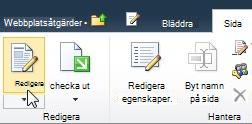
Obs
Om kommandot Redigera är inaktiverat kan det bero på att du inte har behörigheter till sidan. Kontakta administratören.
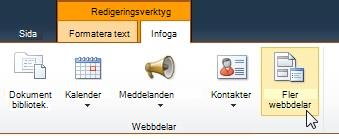
Klicka på sidan där du vill lägga till en webbdel, klicka på fliken Infoga och klicka sedan på Fler webbdelar.
Under Kategorier väljer du en kategori, till exempel Media och innehåll, den webbdel som du vill lägga till på sidan, till exempel Innehållsredigeraren, och klickar sedan på Lägg till.
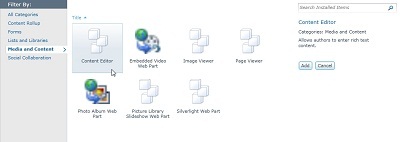
När du väljer en webbdel visas information om webbdelen.
Klicka på fliken Sida och sedan på Spara när du är klar med redigeringen av sidan.
Obs
- I SharePoint Foundation 2010 ingår webbdelen för sidvisning i kategorin Media och innehåll .
- I Microsoft SharePoint Server 2010Webbdelen sidvisning finns i kategorin Redigering .
Ange webbsida, mapp eller fil (anpassade egenskaper)
Om du vill redigera egenskaperna för sidvisningswebbdelen
- Om du ännu inte har konfigurerat webbdelen sidvisning klickar du på öppna verktygsfönstret i webbdelen sidvisning.
- Peka på webbdelen, klicka på nedpilen och klicka sedan på Redigera webbdel.
Webbdelsegenskaperna visas i verktygsfönstret. Du kan använda följande beskrivningar för att konfigurera anpassade egenskaper för webbdelen.
|
Egenskap |
Beskrivning |
| Gruppen Webbsida, Mapp eller Fil |
Anger vilken typ av innehåll som ska visas i webbdelen Sidvisning.
Välj något av följande:
-
Webbsida Välj det här alternativet om du vill visa en webbsida som innehåll i webbdelen Sidvisning. Det här alternativet anger automatiskt Hypertext Transfer Protocol (http://) i textrutan Länk . Det här är standardinställningen.
-
Mappen Välj det här alternativet om du vill visa en lista med filer i en mapp.
-
Filen Välj det här alternativet om du vill visa innehållet i en fil. Filen öppnas i ett separat webbläsarfönster eller i webbdelen om programmet som filen öppnas med stöder infogad aktivering för den filen i webbläsarfönstret.
|
|
Länk |
Anger en hyperlänk, mapp eller fil som du vill länka till innehållet som du vill ska visas i webbdelen Sidvisning:
- Om du väljer Webbsida tidigare i det här avsnittet måste du ange en giltig hyperlänk. De två giltiga hyperlänksprotokollen du kan använda är följande:
- Hypertext Transfer Protocol (http://)
- Hypertext Transfer Protocol med sekretess, som använder SSL-kryptering (Secure Sockets Layer) (https://)
Du kan använda en absolut URL eller en relativ URL. Du kan dock inte använda en sökväg.
- Om du väljer Mapp tidigare i det här avsnittet måste du ange en giltig lokal mapp eller nätverksmapp. Om du vill visa en mapp krävs Microsoft Internet Explorer.
- Om du väljer Arkiv tidigare i det här avsnittet måste du ange en giltig sökväg. Om du vill visa en fil krävs Microsoft Internet Explorer. Du kan också klicka på Bläddra och leta reda på filen.
|
Webbdelar har en gemensam uppsättning egenskaper som styr deras utseende, layout och avancerade egenskaper. Du ändrar webbdelens egenskaper i verktygsfönstret.
Obs
Av flera anledningar kan de vanliga webbdelsegenskaperna som visas i verktygsfönstret skilja sig från vad som beskrivs i det här avsnittet:
- Du måste ha rätt behörighet för att området Avancerat ska visas i verktygsfönstret.
- En webbdelsutvecklare kan välja att inte visa en eller flera av dessa gemensamma egenskaper. Dessutom kan en webbdelsutvecklare skapa och visa ytterligare egenskaper. De här anpassade egenskaperna kanske inte visas i avsnitten Utseende, Layout eller Avancerat i verktygsfönstret.
- Vissa behörighets- och egenskapsinställningar kan inaktivera eller dölja webbdelsegenskaper.
Utseende
|
Egenskap |
Beskrivning |
|
Titel |
Anger titeln för webbdelen som visas i namnlisten för webbdelen. |
|
Höjd |
Anger webbdelens höjd. |
|
Bredd |
Anger webbdelens bredd. |
|
Chrome-läge |
Anger om hela webbdelen visas på sidan när en användare öppnar sidan. Som standard är chrome-lägesinställningen Normal och hela webbdelen visas. Om inställningen Minimera används visas bara namnlisten. |
|
Chrome-typ |
Anger om namnlisten och kantlinjen för webbdelsramen visas. |
layout
|
Egenskap |
Beskrivning |
|
Dold |
Anger om webbdelen visas när en användare öppnar sidan. Om kryssrutan markeras visas webbdelen bara när du arbetar med sidan och har suffixet (Dold) tillagt i rubriken.
Du kan dölja en webbdel. Du kanske till exempel vill använda den för att tillhandahålla data till en annan webbdel via en webbdelsanslutning, men du vill inte visa webbdelen. |
|
Riktning |
Anger textens riktning i webbdelsinnehållet. Arabiska är ett exempel på ett språk med höger till vänster-skrift, medan svenska och de flesta andra europeiska språk är språk med vänster till höger-skrift. Den här inställningen kanske inte är tillgänglig för alla typer av webbdelar. |
|
Zon |
Anger i vilken zon av sidan som webbdelen finns.
Observera: Zoner på sidan visas inte i listan om du inte har behörighet att ändra zonen. |
|
Zonindex |
Anger webbdelens position i en zon om zonen innehåller mer än en webbdel.
Ange ett positivt heltal i textrutan om du vill ange ordningen.
Om webbdelarna i zonen är ordnade uppifrån och ned betyder värdet 1 att webbdelen visas längst upp i zonen. Om webbdelarna i zonen är ordnade från vänster till höger betyder värdet 1 att webbdelen visas till vänster i zonen.
Om du t.ex. lägger till en webbdel i en tom zon som ordnas uppifrån och ned har Zonindex värdet 0. Om du sedan lägger till en andra webbdel längst ned i zonen har Zonindex värdet 1. Om du vill flytta den andra webbdelen så att den ligger överst i zonen skriver du 0 och sedan 1 för den första webbdelen.
Observera: Varje webbdel i zonen måste ha ett unikt zonindexvärde. Därför kan zonindexvärdet för andra webbdelar i zonen också ändras om du ändrar zonindexvärdet för den aktuella webbdelen. |
Avancerat
|
Egenskap |
Beskrivning |
|
Tillåt minimering |
Anger om webbdelen kan minimeras. |
|
Tillåt stängning |
Anger om webbdelen kan tas bort från sidan. |
|
Tillåt dölj |
Anger om webbdelen kan döljas. |
|
Tillåt zonbyte |
Anger om webbdelen kan flyttas till en annan zon. |
|
Tillåt anslutningar |
Anger om webbdelen kan anslutas till andra webbdelar. |
|
Tillåt redigering i personlig vy |
Anger om webbdelsegenskaperna kan ändras i en personlig vy. |
|
Exportläge |
Anger på vilken datanivå information får exporteras för webbdelen. Beroende på din konfiguration är den här inställningen kanske inte tillgänglig. |
|
Titel-URL |
Anger URL-adressen för en fil som innehåller ytterligare information om webbdelen. Filen visas i ett eget webbläsarfönster när du klickar på webbdelsrubriken. |
|
Beskrivning |
Anger skärmtipset som visas när du placerar muspekaren på webbdelsrubriken eller webbdelsikonen. Den här egenskapens värde används när du söker efter webbdelar med hjälp av kommandot Sök på menyn Sök efter webbdelar i verktygsfönstret. |
|
Hjälp-URL |
Anger platsen för en fil som innehåller hjälpinformation om webbdelen. Hjälpinformationen visas i ett eget webbläsarfönster när du klickar på kommandot Hjälp på Webbdel-menyn. |
|
Hjälpläge |
Anger hur hjälpinnehållet för en webbdel visas i webbläsaren.
Välj något av följande:
-
Modala Öppnar ett separat webbläsarfönster, om webbläsaren har den här funktionen. En användare måste stänga fönstret innan han eller hon går tillbaka till webbsidan.
-
Fritt Öppnar ett separat webbläsarfönster, om webbläsaren har den här funktionen. En användare behöver inte stänga fönstret innan de återgår till webbsidan. Det här är standardinställningen.
-
Navigera Webbsidan öppnas i det aktuella webbläsarfönstret.
Observera: Även om anpassade Microsoft ASP.NET-webbdelar stöder den här egenskapen öppnas standardhjälpavsnitten för SharePoint endast i ett separat webbläsarfönster. |
|
Bild-URL för katalogikon |
Anger platsen för en fil som innehåller en bild som ska användas som webbdelsikon i webbdelslistan. Bilden måste ha storleken 16 gånger 16 bildpunkter. |
|
Bild-URL för titelikon |
Anger platsen för en fil som innehåller en bild som ska användas i namnlisten för webbdelen. Bilden måste ha storleken 16 gånger 16 bildpunkter. |
|
Importfelmeddelande |
Anger meddelandet som visas om det uppstår problem när webbdelen importeras. |
