
Viktigt!
Från och med mitten av september 2023 är webbdelen Twitter inte längre tillgänglig i webbdelsverktygslådan på SharePoint-sidor. De sidor som redan har Twitter-webbdelen påverkas inte av den här ändringen, men på grund av en ändring i Twitters användningsvillkor för tredjepartsåtkomst kan användare se ett felmeddelande.
I den här artikeln beskrivs webbdelen Twitter, där du kan visa tweets som är relevanta för dig eller din målgrupp direkt på sidan.
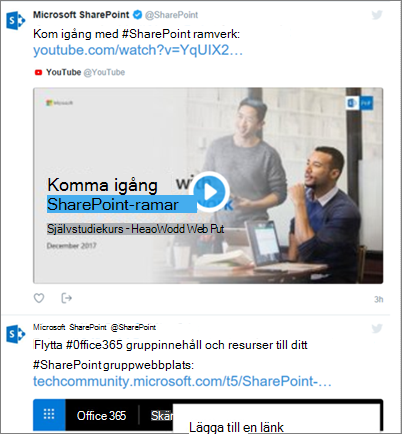 Lär dig hur du gör följande:
- Lägg till webbdelen Twitter – Inte tillgängligt efter september 2023
- Visa tweets från en användare
- Visa tweets från en samling
- Ange visningsalternativ
Obs
- Om du inte ser den här webbdelen i verktygslådan för webbdelen kan administratören ha inaktiverat den.
- Twitter-webbdelen är inte tillgänglig i SharePoint Server 2019.
- Twitter stöder inte längre webbläsaren Internet Explorer 11. För att den här webbdelen ska fungera korrekt bör du använda en webbläsare som stöds av Twitter.
Lägg till webbdelen Twitter – Inte tillgängligt efter september 2023
- Gå till sidan där du vill lägga till Twitter-webbdelen.
- Om du inte redan är i redigeringsläge klickar du på Redigera längst upp till höger på sidan.
- Håll muspekaren över eller nedanför en befintlig webbdel eller klicka på
 nedanför rubrikområdet och välj sedan Twitter-webbdelen .
Visa tweets från en användare
- I rutan under Lägg till ett Twitter-användarnamn eller en länk för en tweet eller samling anger du Twitter-användarnamnet eller webbadressen för de tweets du vill få. Till exempel:
Tweets från en användarfeed
@microsoft -
En tweet från en användare
https://twitter.com/SharePoint/status/950761587236728832
Visa tweets från en samling
Få resultat från en samling
Du kan visa resultat från en samling tweets som du väljer ut och hanterar.
- Om du inte redan har en samling kan du skapa en med TweetDeck För instruktioner, se avancerade tweetdeck-funktioner och scrolla ner till avsnittet om samlingar.
- När du har skapat din samling klickar du på filterikonen högst upp i samlingen för att komma åt menyn och klickar sedan på Dela och visa på twitter.com.
- Kopiera samlingens webbadress från Twitter. Den bör se ut ungefär så här:
https://twitter.com/Contoso/timelines/951928001880408064 - I egenskapsfönstret för Twitter-webbdelen på SharePoint-sidan klistrar du in länken till samlingen i rutan under Lägg till ett Twitter-användarnamn eller en länk för en tweet eller samling. Till exempel:
Ange visningsalternativ
- Under Visa som väljer du Lista eller Rutnät.
- Aktivera eller inaktivera Visa sidhuvud och Visa kantlinjer.
- Ställ in temafärgen på mörk eller ljus färg.
- Ange det maximala antalet tweets som du vill visa i rutan Maximalt antal tweets som visas .
Obs
Administratörer som är bekanta med SharePoint PowerShell kan dölja den här webbdelen i verktygslådan för webbdelen med hjälp av kommandot Set-SPOTenant [-DisabledWebPartIds <Guid>]. Mer information finns i PowerShell-referensen för Set-SPOTenant .