

Följande steg garanterar att du kan synkronisera med dina Microsoft SharePoint-bibliotek, att du kan komma åt dina filer online och att du har tillräckligt med utrymme för att synkronisera relevanta filer.
Obs
Den här artikeln är för användare som har ett Microsoft 365 arbets- eller skolkonto och refererar till den senaste versionen av SharePoint och OneDrive för arbete eller skola. Om du inte loggar in med ett Microsoft 365-konto läser du hur du åtgärdar problem med OneDrive-synkronisering.
Om du ser den här ikonen i aktivitetsfältet läs denna artikel för mer information.
Kontrollera att du kan komma åt SharePoint
- Logga in på Microsoft 365 med ditt arbets- eller skolkonto.
- Bläddra till din SharePoint i Microsoft 365-plats.
- Markera den dokumentmapp eller det bibliotek som du vill synkronisera.
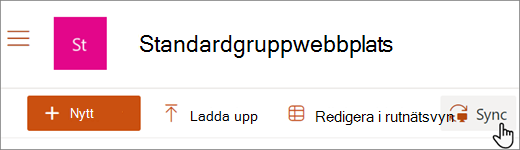
Om du inte ser synkroniseringsalternativet, eller om du ser en fråga om vilket bibliotek du vill synkronisera, har webbplatsen inte konfigurerats för synkronisering. Du bör kontakta webbplatsens ägare.
Obs
Ägare till sidor och webbplatser kan redigera via Inställningar för> bibliotek,Fler biblioteksinställningar>Avancerade inställningar>Offlinetillgänglighet för klienter.
Om du inte kommer åt SharePoint kontaktar du webbplatsägaren eller nätverksadministratören.
Uppdatera till den senaste versionen av OneDrive
Lär dig hur du installerar om och uppdaterar OneDrive.
Avlänka OneDrive och köra installationen av OneDrive igen
Genom att avlänka och länka om datorn till OneDrive kan en del synkroniseringsproblem lösas. Läs mer.
Flytta filer från en synkroniseringsmapp
Om du ser att synkroniseringsikonen har fastnat under en längre tid kan synkroniseringsproblemen lösas genom att du flyttar vissa filer från synkroniseringsmappen.
Välj den blå molnikonen för OneDrive i meddelandefältet eller det övre fältet.

Obs
Du kan behöva klicka på pilen Visa dolda ikoner bredvid meddelandefältet för att se OneDrive-ikonen , eller klicka
 och börja skriva "välj vilka ikoner" för att visa inställningsalternativet för meddelandefältet och visa sedan Microsoft OneDrive. Om ikonen fortfarande inte visas i meddelandefältet kanske OneDrive inte körs. Klicka , skriv OneDrive i sökrutan och klicka sedan på OneDrive (inte "OneDrive för arbete eller skola" eftersom det kan vara en äldre version) i sökresultatet.
Välj ikonen >
 Pausa synkronisering>2 timmar
Välj en fil från en av synkroniseringsmapparna och flytta den till en mapp som inte är en del av OneDrive, till exempel, C:\users\
Välj
igen och välj Återuppta synkronisering. När synkroniseringen är klar kan du flytta tillbaka filen igen.
Se till att filnamnen och filtyperna stöds
Det finns tre typer av villkor för SharePoint-filer och filnamn:
Kontrollera att ingen av filerna du vill synkronisera är större än 250 GB. Om du ser ett felmeddelande, till exempel "Filen är för stor för att laddas upp" eller "Minska storleken på den här filen om du vill ladda upp den till..." kan du försöka minska storleken på en fil genom att zippa den. Du kan eventuellt minska filstorleken för en bild.
Kontrollera att hela sökvägen, inklusive filnamnet, innehåller färre än 400 tecken. Exempel på sökväg:
C:\Users\<UserName>\Pictures\Saved\2017\December\Holiday\NewYears\Family…Du kan lösa det här genom att förkorta namnet på filen eller namnet på undermappar i SharePoint, eller välj en undermapp som ligger närmare mappen på översta nivån.
Kontrollera att filen inte innehåller ogiltiga tecken (till exempel <, >, :, ", |, ?, *, /, \) eller att mappen inte innehåller filtyper som inte stöds. Läs mer om restriktioner och begränsningar när du synkroniserar filer och mappar.
Reparera, installera om eller uppdatera Office
Om du reparerar eller installerar om Office kan det ibland lösa synkroniseringskonflikter mellan Office och SharePoint. Läs hur du laddar ned och installerar eller ominstallerar Microsoft 365 eller Office 2024 på en PC eller Mac.
Återställa OneDrive
Om du fortfarande har problem med att synkronisera kan du återställa OneDrive. Läs mer.
Tips och råd
Följ dessa tips för att få ut mesta möjliga av SharePoint och göra synkroniseringen så problemfri som möjligt.
Synkronisera bara det du behöver
Med OneDriveFiler på begäran får du hjälp att komma åt alla filer på OneDrive utan att behöva ladda ned dem och använda lagringsutrymmet på din enhet. Läs mer om OneDrive Filer på begäran.
Du kan också ladda ned färre filer genom att välja vilka OneDrive-mappar du vill synkronisera med datorn.
Obs
Du förlorar inga filer eller data om du inaktiverar eller avinstallerar OneDrive på datorn.
Kontrollera att du inte synkroniserar för många filer
Om SharePoint-synkroniseringen verkar ha fastnat under en längre tid eller status visas som "Bearbetar 0kB x MB", kan det bero på att du har många filer på SharePoint eller många nya filer som ska laddas upp. Om du har fler än 100 000 filer kan synkroniseringen ta lång tid.
Obs
Om du vill överföra stora filer eller många filer samtidigt rekommenderar vi att du lägger till filerna i OneDrive-skrivbordsprogrammet i stället för att använda knappen Ladda upp på webbplatsen.
Så här ser du hur många filer du har i OneDrive-mapparna:
Öppna Utforskaren.
Högerklicka på mappen OneDrive och välj Egenskaper.
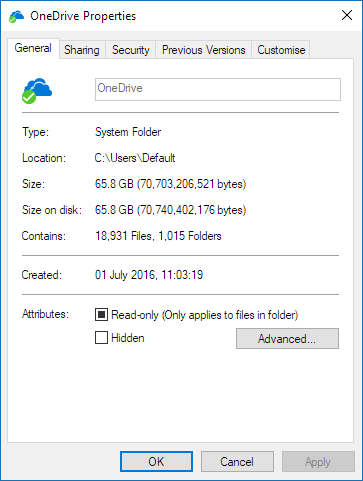
Om antalet Innehåller är större än 100 000 bör du fundera över vilka OneDrive-mappar som ska synkroniseras med datorn.
Om synkroniseringen redan pågår kan du pausa och återuppta synkroniseringen för att komma igång igen.
Klicka på den blå OneDrive-molnikonen i meddelandefältet längst till höger i aktivitetsfältet.
Obs
Du kan behöva klicka på pilen Visa dolda ikoner bredvid meddelandefältet för att se OneDrive-ikonen , eller klicka
och börja skriva "välj vilka ikoner" för att visa inställningsalternativet för meddelandefältet och visa sedan Microsoft OneDrive. Om ikonen fortfarande inte visas i meddelandefältet kanske OneDrive inte körs. Klicka , skriv OneDrive i sökrutan och klicka sedan på OneDrive (inte "OneDrive för arbete eller skola" eftersom det kan vara en äldre version) i sökresultatet.Välj
> OneDrivePausa synkroniseringen och välj antingen 2, 8 eller 24 timmar.Välj
igen och välj Återuppta synkronisering.
Behöver du mer hjälp?
Åtgärda andra synkroniseringsproblem med Microsoft OneDrive
Administratörer bör visa hjälpen för OneDrive-administratörer, OneDrive Tech Community eller kontakta supporten för Microsoft 365 för företag.