

Viktigt!
Stöd för den gamla synkroniseringsappen för OneDrive för företag med SharePoint Online har upphört. Om du ser den här  i aktivitetsfältet kan du läsa mer i den här artikeln .
Om din organisation har en Microsoft 365 arbets- eller skolprenumeration eller använder SharePoint Server 2019 och Teams kan du synkronisera dina Microsoft SharePoint- och Teams-filer till en mapp på datorn. På så sätt kan du arbeta direkt i Utforskaren och komma åt filer även när du är offline. Och när du går online igen synkroniseras ändringar av dessa filer automatiskt.
Obs
Information om hur du synkroniserar filer på macOS finns i Synkronisera filer med OneDrive på Mac OS X.
Du har två alternativ när du synkroniserar filer i SharePoint-bibliotek och Teams. Du kan antingen lägga till genvägar till bibliotek och mappar i OneDrive eller använda knappen Synkronisera i dokumentbiblioteket.
Båda alternativen tillåter i princip samma sak: användare kan komma åt filer på sina lokala datorer i Explorer eller Finder. Om du lägger till OneDrive-genvägar kan dock innehållet nås på alla enheter, medan synkronisering är relaterat till en specifik enhet. Dessutom ger OneDrive-genvägar bättre prestanda jämfört med att använda synkroniseringsknappen.
Vi rekommenderar att du använder OneDrive-genvägar som ett mer mångsidigt alternativ när det är tillgängligt.
Konfigurera synkronisering
Välj appfönstret Microsoft 365 längst upp till vänster på webbläsarsidan:
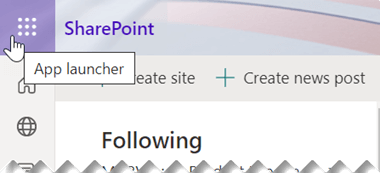
På menyn som öppnas väljer du SharePoint eller Teams och sedan webbplatsen med filerna du vill synkronisera.
Klicka på Dokument eller navigera till undermappen som du vill synkronisera.
Välj Synkronisera. (Du behöver bara göra det här en gång på en dator för att konfigurera det på den datorn. När du har konfigurerat synkronisering så synkroniseras filerna automatiskt.)
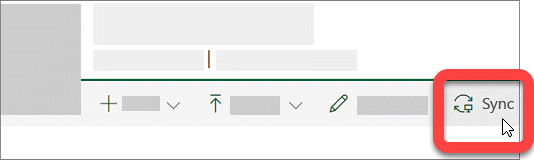
Om webbläsaren ber om tillstånd för att använda ”Microsoft OneDrive” bekräftar du att det går bra.
Viktigt!
Om du ser meddelandet "Vilket bibliotek vill du synkronisera?" har din webbplats inte konfigurerats att synkroniseras med appen OneDrive-synkronisering. Om du är IT-administratör för organisationen läser du Låt användare synkronisera SharePoint-filer med den nya appen OneDrive-synkronisering. Om du inte är IT-administratör och fönstren inte ser ut som i den här artikeln läser du Synkronisera SharePoint-filer med OneDrive-synkroniseringsappen (Groove.exe) eller kontaktar IT-avdelningen.
Filerna synkroniseras med en mapp på datorn som har namnet på din organisation (t.ex. %userprofile%\Contoso). Den här mappen läggs automatiskt till i det vänstra fönstret i Utforskaren. Du kan inte välja att synkronisera på en annan plats.
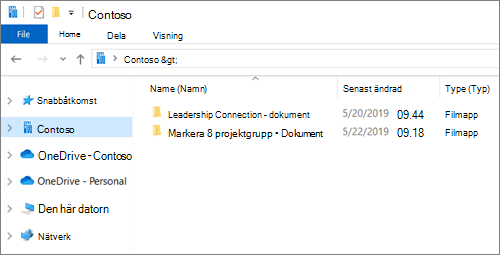
5. veckor Om du vill synkronisera filerna på en annan dator går du till den datorn och följer anvisningarna igen.
Obs
- Du kan nu synkronisera IRM-skyddade SharePoint-, Teams- och OneDrive-filer i ditt arbets- eller skolkonto. Om du för närvarande synkroniserar en IRM-skyddad plats med övergången från den tidigare OneDrive-synkroniseringen slutar du synkronisera den med den synkroniseringsappen först. Installera sedan RMS-klienten (Rights Management Service). När installationen är klar öppnar du SharePoint- eller Teams-platsen eller OneDrive i webbläsaren och börjar synkronisera med synkroniseringsprogrammet genom att välja Synkronisera.
- Om du ser en låsikon på synkroniserade filer i Utforskaren betyder det att filerna redan är synkroniserade. Du kanske inte har behörighet att redigera filerna eller så kan biblioteket kräva utcheckning eller ha obligatoriska kolumner eller metadata. Om du ändrar filerna på datorn synkroniseras inte ändringarna. Kontakta administratören om du behöver behörighet.
- Du kan inte flytta OneNote-anteckningsböcker från en webbplats till en annan på datorn och om du flyttar andra Office-filer mellan webbplatser går versionshistoriken förlorad. Om du vill flytta Office-filer går du till webbplatsen och använder kommandot Flytta till eller Kopiera till.
- Om ett webbplatsnamn innehåller ett tecken, till exempel ":", som inte stöds i mappnamn i Windows, kan filerna på webbplatsen inte synkroniseras.
- Om du har använt den tidigare synkroniseringsappen för OneDrive för arbete eller skola kan mappstrukturen för dina synkroniserade mappar ändras när du börjar synkronisera med synkroniseringsappen. På datorer med äldre versioner av Windows där du använde den tidigare OneDrive-synkroniseringsappen kan det hända att du ser en gammal mapp som heter "SharePoint" eller "Teams" i dina Favoriter i Utforskaren. Om du vill ta bort den extra SharePoint- eller Teams-mappen högerklickar du på den och väljer Ta bort.
Ändra synkroniseringsinställningar
Om du vill ändra mapparna som synkroniseras för en webbplats, eller sluta synkronisera alla filer på en webbplats, följer du följande anvisningar:
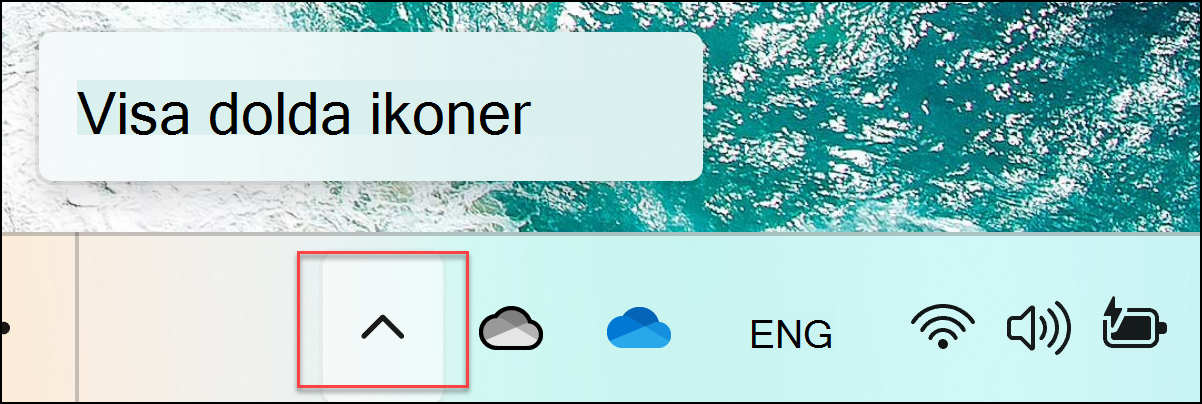
Välj den blå OneDrive-molnikonen i meddelandefältet i Windows-aktivitetsfältet.

(Du kan behöva välja pilen Visa dolda ikoner bredvid meddelandefältet för att OneDrive-ikonen ska visas. Om ikonen inte visas i meddelandefältet kanske OneDrive inte körs. Välj Start, skriv OneDrive i sökrutan och välj sedan OneDrive i sökresultaten.)
Välj
 > för OneDrive.
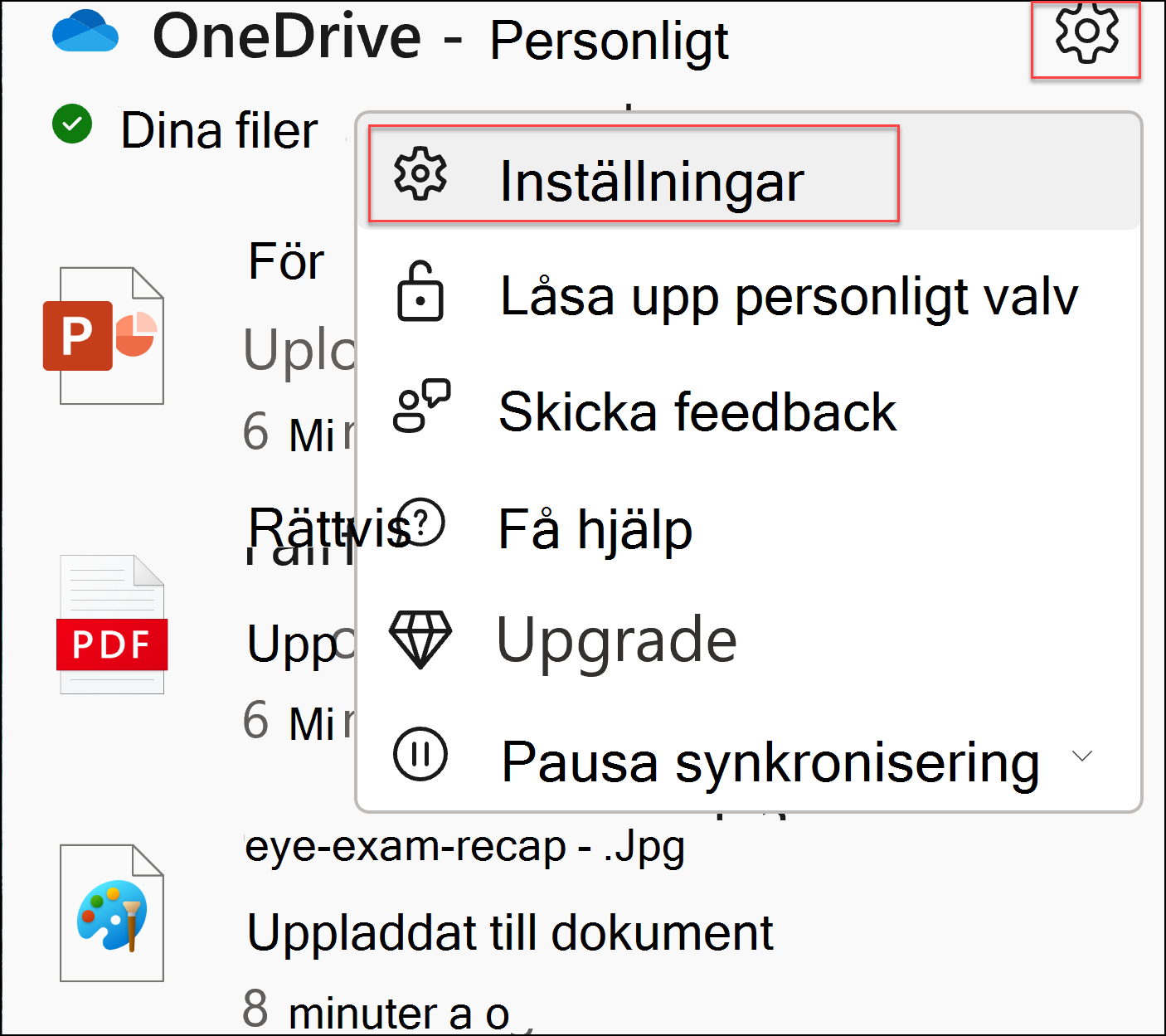
Klicka på fliken Konto för att se en lista med alla webbplatser som synkroniseras.
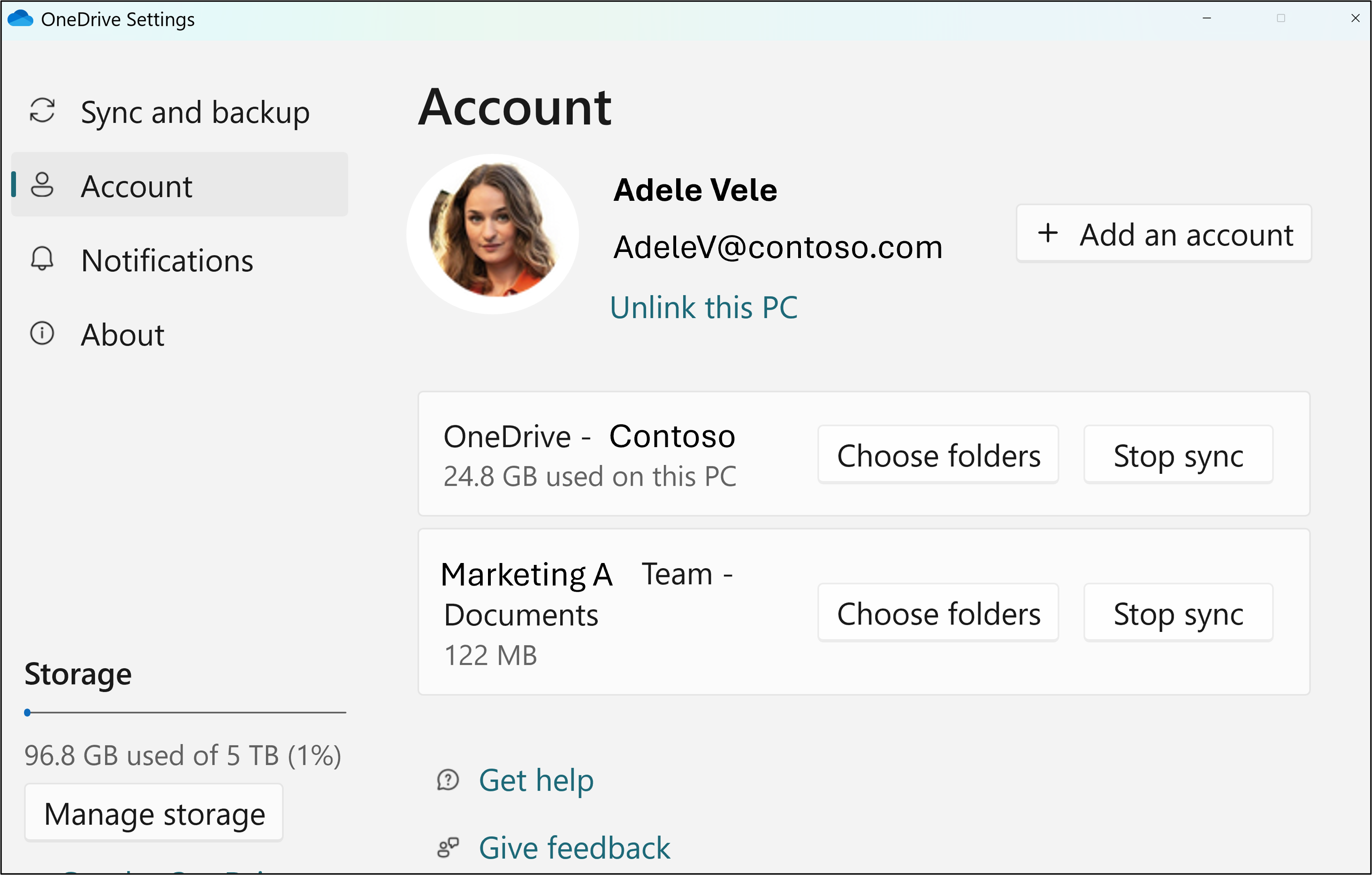
Om du vill ändra vilka mappar som synkroniseras väljer du Välj mappar för biblioteket och sedan de mappar du vill synkronisera. Om du vill sluta synkronisera en webbplats väljer du Stoppa synkronisering bredvid webbplatsen. (Kopior av filerna finns kvar på din dator. Du kan ta bort dem om du vill.)
Mer information
Behöver du mer hjälp?

|
Kontakta supporten Om du behöver hjälp med Microsoft-konto och prenumerationer går du till Hjälp för konto & fakturering. För teknisk support går du till Kontakta Microsoft Support, anger ditt problem och väljer Få hjälp. Om du fortfarande behöver hjälp väljer du Kontakta supporten så dirigeras du till det bästa supportalternativet. |
|---|---|

|
Administratörer Administratörer bör visa hjälpen för OneDrive-administratörer, OneDrive Tech Community eller kontakta supporten för Microsoft 365 för företag. |