SharePoint-apparna är små, användarvänliga fristående program för specifika uppgifter och affärsbehov. Du kan lägga till appar på webbplatsen om du vill anpassa den med specifika funktioner eller för att visa information, t.ex. tid och utgiftsspårning. Eller så kan du lägga till appar som utför olika dokumentbaserade uppgifter. Du kan också lägga till appar som visar nyheter eller information från tredje parts webbplatser eller som ansluter till sociala medier.
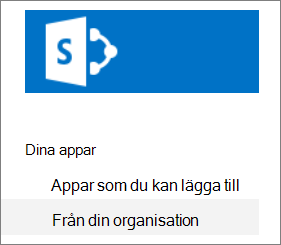
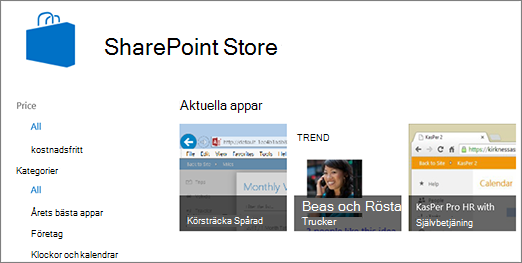
Du kan lägga till appar på din webbplats från olika källor. Om din organisation till exempel har utvecklat anpassade appar för intern företagsanvändning kan du lägga till dessa genom att bläddra bland apparna under Från din organisation. Du kan också begära eller köpa appar från andra leverantörer genom att bläddra i SharePoint Store.
Lägga till appar som tillåts av din organisation
På webbplatsen där du vill lägga till en app går du till knappen Inställningar
 väljer sedan Lägg till en app.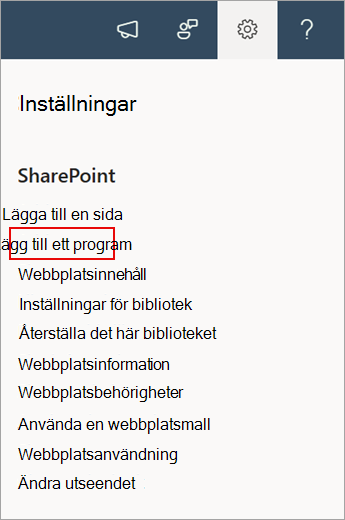
Välj en app som du vill lägga till på sidan Mina appar .
Obs
Vissa appar är endast tillgängliga i det klassiska SharePoint-gränssnittet. Om du vill se dem väljer du den klassiska länken under rubriken Appar som du kan lägga till .
Om du bara vill se appar som din organisation har lagt till väljer du Från min organisation till vänster under Filter. Om du bara vill visa de appar som är tillgängliga i SharePoint Store väljer du Från SharePoint Store till vänster.
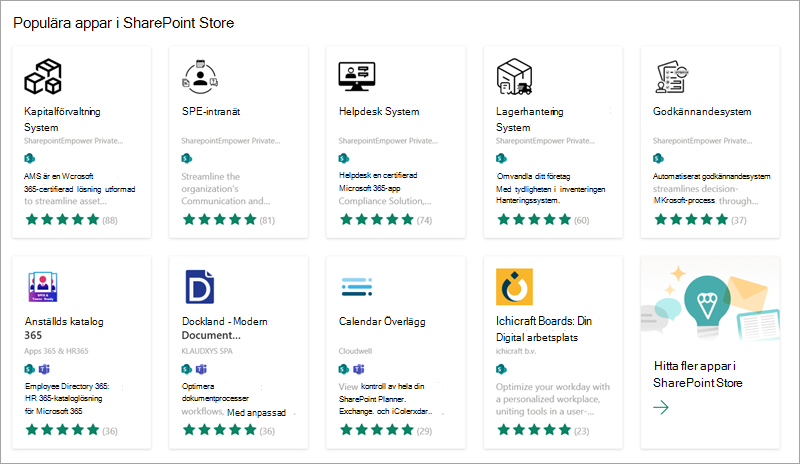
Leta reda på appen du vill lägga till antingen genom att bläddra igenom tillgängliga appar eller genom att söka efter en specifik app i sökrutan högst upp och sedan välja Utforska prisinformation.
Granska dataåtkomst och behörigheter för appen.
När appen har lagts till på din webbplats visas ett meddelandefält längst upp på sidan där det står att appen har lagts till. Du hittar den på sidan Webbplatsinnehåll.
När du har installerat ett program hittar du det på sidan Webbplatsinnehåll . Gå till knappen Inställningar
, välj Webbplatsinnehåll så visas din app. Du kan sortera kolumnen Typ på A-Ö för att göra det lättare att hitta appar.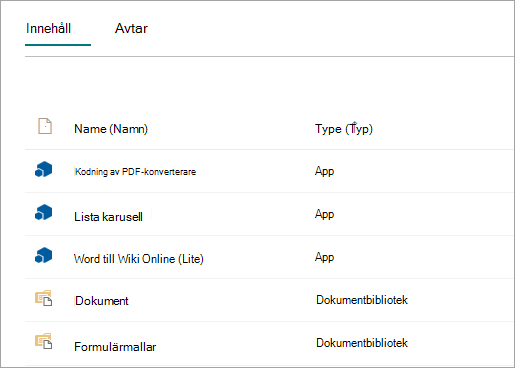
Beroende på vilka uppgifter programmet utför kan det göra saker som att lägga till kommandon i listor och bibliotek eller att inkludera en webbdel som du kan lägga till på en sida.
Begära en app från SharePoint Store
Du kan begära en app från SharePoint Store som din organisation ännu inte har tillåtit. Om det godkänns kan du lägga till det på din webbplats.
På webbplatsen där du vill lägga till en app går du till knappen Inställningar
väljer sedan Lägg till en app.Välj SharePoint Store högst upp på sidan i menyraden.
Sök efter en app i sökfältet eller välj en kategori till vänster för att bläddra igenom tillgängliga appar.
Välj en app som du vill lägga till. I vissa fall kan det endast gå att lägga till appen i det klassiska SharePointStore-gränssnittet. I så fall visas en länk som ger dig möjlighet att byta till den klassiska butiken.
Välj Begär.
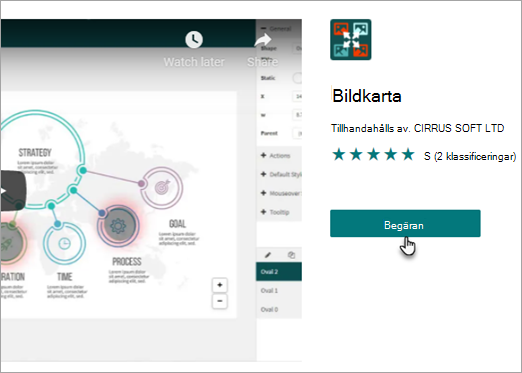
Du kan även lägga till en orsak till din begäran. Välj sedan Skicka begäran.
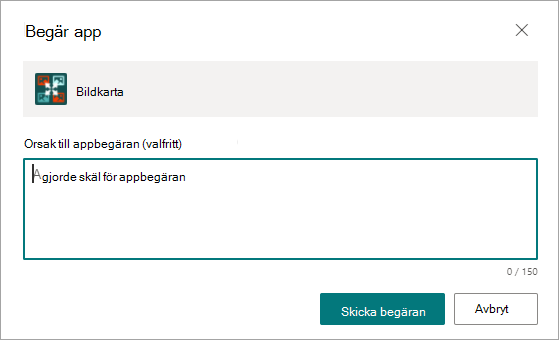
När appen har godkänts kan du lägga till den på din webbplats.