
Om du vill anpassa sidor på en Microsot SharePoint-webbplats kan du lägga till eller ändra webbdelar. Med hjälp av webbdelar kan du lägga till olika funktioner på sidor, som att visa dokumentbibliotek och diagram på sidor, utan att du behöver skriva någon kod för detta.
Obs
Om du använder SharePoint i Microsoft 365 läser du Använda webbdelar på moderna sidor.
Lägga till en webbdel på en sida
Om du vill redigera en sida måste du ha minst de behörigheter som erhålls genom att läggas till i SharePoint-gruppen Medlemmar för webbplatsnamn<> för webbplatsen.
Gå till sidan där webbdelen är som du vill redigera. Om fliken Sida visas högst upp klickar du på Sida och sedan på Redigera. Du kan också klicka på kommandot Redigera längst upp till höger på sidan.
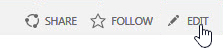
Om varken fliken Sida eller kommandot Redigera finns där klickar du på Inställningar och klickar sedan på Redigera sida.
Obs
Om kommandot Redigera är inaktiverat kan det bero på att du inte har behörigheter till sidan. Kontakta administratören.
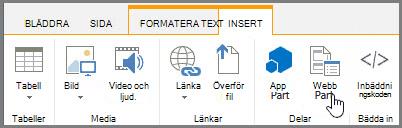
Klicka där du vill lägga till en webbdel på sidan, klicka på fliken Infoga och sedan på Webbdel.
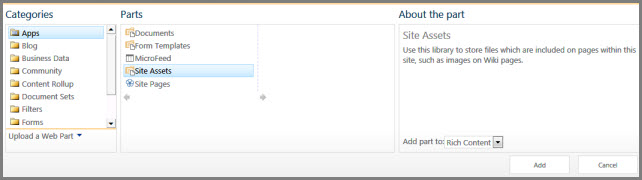
Under Kategorier väljer du en kategori, till exempel Appar, den webbdel som du vill lägga till på sidan, till exempel Webbplatstillgångar, och klickar sedan på Lägg till. När du väljer en webbdel visas information om webbdelen i Om delen.
När du är klar med redigeringen av sidan klickar du på Spara på fliken Formatera text.
Minimera eller återställa en webbdel på en sida
Du kan konfigurera en webbdel på en sida att minimeras som standard. Du kanske vill göra detta om en sida verkar rörig. De som läser sidan kan återställa webbdelen medan de läser på sidan. Om de stänger och sedan öppnar sidan på nytt minimeras webbdelen igen.
- Gå till sidan där webbdelen är som du vill redigera. Om fliken Sida visas högst upp klickar du på Sida och sedan på Redigera. Du kan också klicka på kommandot Redigera längst upp till höger på sidan.
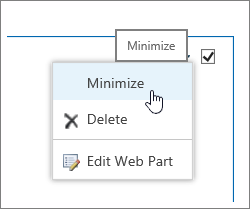
Om varken fliken Sida eller kommandot Redigera finns där klickar du på Inställningar och klickar sedan på Redigera sida. - Peka på webbdelen på sidan, klicka på
 i det högra hörnet i webbdelens begränsningsruta och klicka sedan på Minimera. Du återställer en lista eller ett bibliotek på samma sätt.
- När du är klar med redigeringen av sidan klickar du på Spara på fliken Formatera text.
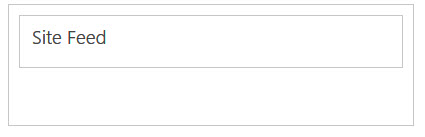
Följande bild är ett exempel på en sida där webbdelen Webbplatsfeed är minimerad.
Redigera en webbdel
Gå till sidan där webbdelen är som du vill redigera. Om fliken Sida visas högst upp klickar du på Sida och sedan på Redigera. Du kan också klicka på kommandot Redigera längst upp till höger på sidan.
Om varken fliken Sida eller kommandot Redigera finns där klickar du på Inställningar och klickar sedan på Redigera sida.Peka på webbdelen på sidan, klicka på
i det högra hörnet i webbdelens begränsningsruta och klicka sedan på Redigera webbdel.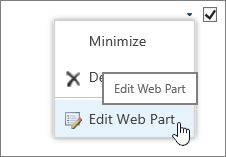
Till höger på skärmen visas redigeringsfältet webbdel. Härifrån kan du ändra vyer, utseende, layout och många andra egenskaper. Om du redigerar en webbdel som låg långt ned på en sida kan du behöva rulla uppåt för att se redigeringsfältet för webbdelen.
Ta bort en webbdel från en sida
Obs
Den här proceduren tar inte bort webbdelen från webbplatsen. Den tas bara bort från sidan
- Leta efter och klicka på kommandot Redigera på en sida.
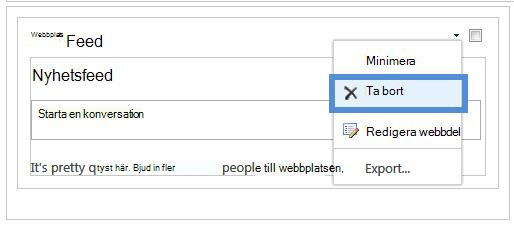
- Peka på den webbdel som du vill ta bort från sidan, klicka på nedpilen och klicka sedan på Ta bort.
- När du är klar med redigeringen av sidan klickar du på Spara på fliken Formatera text.
Skapa egna webbdelar
Om du är SharePoint-utvecklare och vill skapa egna webbdelar kan du läsa de här länkarna.
- Skapa webbdelar för SharePoint – Så här skapar du webbdelar i Visual Studio.
- WebPart-klass – Beskriver SharePoint API och klasser.
- SharePoint-tillägg