
Senast uppdaterad: 3 februari 2026
PROBLEM
Efter klassiska Outlook-uppdateringar till version 2512 lägger befintliga e-postsignaturer till tabellkantlinjer. Det här problemet inträffar eftersom Word anger kantlinjen till en kantuppsättning som inte är noll. Du kan bekräfta detta genom att använda Word för att skapa en tabell och ställa in den utan kantlinje och sedan klistra in i OneNote eller PowerPoint. Outlook använder Word som återgivningsmotor, så samma problem uppstår när du skapar tabellen i ett e-postmeddelande i Outlook.
STATUS: ÅTGÄRDAT
Word-teamet hanterar det här problemet med en ändring från tjänsten som förväntas distribueras till aktuell kanal fredagen den 6 februari 2026. Starta om klassiska Outlook för att hämta ändringen.
TILLFÄLLIG LÖSNING
Lös problemet genom att skapa en signaturtabell i OneNote eller PowerPoint.
Om du försöker formatera en signaturtabell direkt i OneNote kan du ha problem med formatering, teckensnitt och stil. Om detta är ett orosmoment kan du skapa tabellen i OneNote, kopiera tabellen till Outlook och sedan fylla i tabellcellerna. Nedan följer stegen.
Skapa tabellayouten genom att korrigera din signatur i OneNote:
Lägg till sida i ett avsnitt i OneNote och välj att lägga till text.
I menyfliksområdet Infoga väljer du tabellen och väljer önskad storlek. Exempel, 2×3.
När tabellen har lagts till sammanfogar du eventuella celler om det behövs.
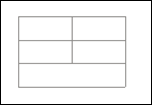
Markera den här tabellen och kopiera och klistra in den i ett nytt Outlook-meddelande som innehåller din signatur.
Om kantlinjerna inte visas i din signatur (kanske för att de är vita) aktiverar du dem igen.
Ändra nu storleken på tabellcellerna så att de matchar signaturen.
Kopiera och klistra in innehållet i varje cell från signaturen i den nya tabellen.
Finjustera eventuell formatering.
Inaktivera kantlinjen för den nya tabellen.
Markera den fasta signaturen och använd Ctrl-C för att kopiera till Urklipp.
I meddelandets menyfliksområde väljer du Inkludera>signatursignaturer ...>
Ersätt och spara signaturerna med den här nya "fasta".
Du kan ta bort den OneNote-sida som användes när du tillfälligt skapade tabellayouten.
För ytterligare insikt och riktning, gå till forumtråden, Email Signature har just lagt till kantlinjer till en tabell som inte hade dem så sent som 23/12/2025.
Ytterligare resurser
Skapa och lägga till en e-postsignatur i Outlook
Fler resurser
 Fråga experterna
Läs vår blogg, få kontakt med experter och diskutera de senaste nyheterna, uppdateringarna och bästa metoderna för Outlook.
 Få hjälp i communityn
Ställ en fråga och ta del av lösningar från supportagenter, MVP-medlemmar, tekniker och Outlook-användare.
 Föreslå en ny funktion
Vi tycker om att läsa dina förslag och feedback! Dela dina synpunkter. Vi lyssnar.
Se även
Korrigeringar eller lösningar för de senaste problemen i klassiska Outlook för Windows