
Senast uppdaterad: 3 april 2026
PROBLEM
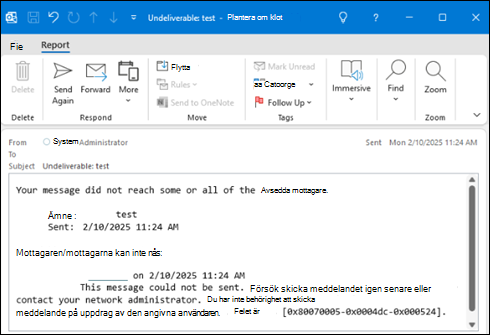
När du skickar eller svarar på ett e-postmeddelande får du ett felmeddelande om misslyckad leverans (NDR). Problemet kan inträffa mer konsekvent om det Outlook.com kontot finns i en Outlook-profil med ett annat Exchange-konto. Problemet påverkar bara e-postsändningar. E-postmottagningen fortsätter som förväntat.
NDR-felet visas som:
"Det gick inte att skicka det här meddelandet. Försök skicka meddelandet igen senare eller kontakta nätverksadministratören. Du har inte behörighet att skicka meddelanden från angiven användare. Felet är [0x80070005-0x0004dc-0x000524]."
STATUS: ÅTGÄRDAT
Outlook-teamet implementerade en tjänständring för att åtgärda det här problemet som är i produktion från och med den 3 april 2026. Om du fortfarande påverkas efter detta datum kan du vidta följande två åtgärder för att lösa problemet:
Hämta Outlook-adressboken för alla Outlook.com konton som har problemet.
- Öppna Outlook och välj inkorgen i Outlook.com-kontot.
- Välj Skicka/ta emot i menyfliksområdet, välj listrutan Grupper för Skicka och ta emot och välj sedan Ladda ned adressbok.
- Avmarkera Ladda ned ändringar sedan senaste skicka/ta emot.
- Välj OK.
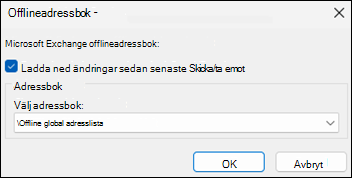
Målet med det här steget är att säkerställa att OAB-mappen är ifylld. Mappen finns i sökvägen %LOCALAPPDATA%\Microsoft\Outlook\Offline Address Books. För Outlook.com konton slutar OAB med "0000000000000", t.ex. 00060000-ff01-d3b9-0000-0000000000000000000. Normalt laddar Outlook ned OAB-filer var 24:e timme.
Kontrollera att Autodiscover.XML är nedladdat och finns.
- Starta om Outlook (detta laddar ned Autodiscover.XML)
- Öppna mappen på %LOCALAPPDATA%\Microsoft\Outlook
- Använd Windows Search för att söka i den här mappen efter den Outlook.com e-postadressen och resultatet visar filen Automatisk upptäckt, AutoD.username@outlook.com.xml. Om den här filen finns med ett aktuellt ändringsdatum bör du vara klar.
Obs
I den Outlook.com Autodiscover-filen är en nyckelegenskap OABUrl. Du kan öppna filen i Anteckningar och undersöka den. OABUrl-formatet är följande <OABUrl>https://outlook.office365.com/OAB/e9f05585-ab02-4e1a-88e2-36a7e8fcb267/{GUID}/>. Ett verkligt exempel är <OABUrl>https://outlook.office365.com/OAB/e9f05585-ab02-4e1a-88e2-36a7e8fcb267/00020100-0071-8ed5-0000-000000000000/>. Det är viktigt att OABUrl-formatet matchar exemplet.
Det här problemet uppstår om det Outlook.com konto som du skickar från finns i en Outlook-profil med ett Microsoft 365-konto och det kontot har en Exchange Online e-postkontakt med samma SMTP-adress. Använd något av alternativen nedan för att kringgå problemet:
Lösning #1
- Påbörja ett nytt e-postmeddelande.
- Välj listrutan Från och välj sedan Annan Email Adress... och Från....
- Under Adressbok: väljer du Global adresslista för det andra Microsoft 365-kontot i din profil, väljer e-postadressen för det konto som får NDR-rapporten, väljer sedan OK och OK igen.
- Skicka e-postmeddelandet.
Lösning #2
Du kan kringgå problemet genom att ta bort M365-kontots adressbok så att Outlook inte kontrollerar den när du skickar ett e-postmeddelande.
- Välj Inkorgen för ditt Outlook.com-konto.
- I menyfliksområdet i Outlook väljer du Adressbok i kolumnen Sök .
- Välj Verktyg>Alternativ>Anpassad.
- Ta bort objekten med den globala adresslistan och välj OK när du är klar. Mer information finns i den här forumtråden: Felet är [0x80070005-0x000004dc-0x00000524].
Lösning #3
Du kan minimera problemet genom att dölja den Outlook.com kontakten från den globala adresslistan (GAL) för Microsoft 365-kontot på följande sätt:
- Gå till Microsoft 365 Admin Center och logga in med Microsoft 365 Admin-kontot.
- I navigeringen på startsidan för Admin Portal letar du upp Admin Centers, väljer Visa alla och väljer sedan Exchange.
- På startsidan för Exchange Admin Portal väljer du Kontakter i navigeringen.
- Leta reda på kontakten för den e-postadress som du får NDR-rapporten om och välj den.
- I dialogrutan E-postkontakt för den kontakten letar du upp Hantera dölj från GAL.
- Välj Hantera och dölj från GAL och välj sedan alternativknappen och ställ in Dölj från global adresslistapå På och välj Spara.
- Om Outlook ska hämta ändringen går du tillbaka till din Outlook-profil och väljer sedan Inkorgen för Microsoft 365-kontot. I menyfliksområdet väljer du Skicka/ta emot>,skicka/ta emot>,grupper, hämta adressbok och väljer sedan OK.
- Om du vill kontrollera när Outlook har hämtat ändringen väljer du Start i menyfliksområdet och sedan Adressbok. Under Adressbok: Leta reda på ditt Microsoft 365-konto. Välj Offlineadressbok för ditt Microsoft 365-konto. När du ser att Outlook.com-kontot inte längre visas här slutar det att orsaka NDR när du skickar e-post.
När vi har fastställt en lösning på problemet kan du återaktivera kontakten så att den visas i den globala adresslistan på samma sätt som ovan.
Andra lösningar tills en korrigering har tillhandahållits:
- Använd Outlook.com på webben.
- Skapa en ny klassisk Outlook-profil men inkludera bara det konto som du får NDR-felet i. Mer information finns i Skapa en Outlook-profil.
- Använd Nya Outlook för att skicka e-post från det här kontot. Gå till nedladdningssidan för Outlook för Windows.
Fler resurser
 Fråga experterna
Läs vår blogg, få kontakt med experter och diskutera de senaste nyheterna, uppdateringarna och bästa metoderna för Outlook.
 Få hjälp i communityn
Ställ en fråga och ta del av lösningar från supportagenter, MVP-medlemmar, tekniker och Outlook-användare.
 Föreslå en ny funktion
Vi tycker om att läsa dina förslag och feedback! Dela dina synpunkter. Vi lyssnar.
Se även
Korrigeringar eller lösningar för de senaste problemen i klassiska Outlook för Windows