
Senast uppdaterad: 17 december 2025
PROBLEM
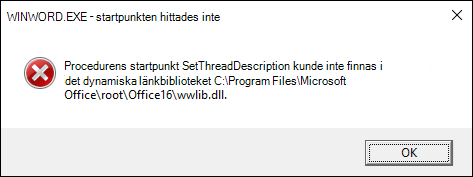
När du har uppdaterat Office till aktuell kanal version 2510 version 19328.20158, när du öppnar ett e-postmeddelande med klassisk Outlook eller öppnar ett Word dokument får du något av följande fel:
"The procedure entry point SetThreadDescription could not be located in the dynamic link library C:\Program Files (x86)\Microsoft Office\root\Office16\wwlib.dll"
"Vi har tyvärr problem med att öppna objektet. Det kan vara tillfälligt, men om du ser det igen bör du starta om Outlook. Kommandot textformatering är inte tillgängligt. Den kanske inte är korrekt installerad. Installera Outlook igen."

STATUS: ÅTGÄRDAT
Word-teamet backportade korrigeringen till aktuell kanal med version 2511 version 19426.20186. Om du vill installera den åtgärdade versionen väljer du Arkiv>Uppdateringsalternativ för Office-konto>Uppdatera>nu.
Korrigeringen är tillgänglig i följande versioner:
Betakanal version 2512 version 19530.20000
Aktuell kanalförhandsgranskning version 2512 build 19530.20006
Aktuell kanalversion 2511 version 19426.20186
Månadskanal för företag version 2510 version 19328.20266
Lös problemet direkt genom att uppgradera klientdatorer till Windows 11 och serverdatorer till Windows Server 2019 eller senare. Mer information finns i supportvägledningen för Office och M365, Vad Windows-supporten innebär för Office och Microsoft 365.
TILLFÄLLIG LÖSNING
Du kan kringgå problemet genom att återgå till den tidigare versionen 2509 (version 19231.20216).
Öppna en kommandotolk i administratörskontext .
Skriv eller klistra in de två kommandona i kommandotolkens fönster och tryck på Retur efter varje:
- cd %programfiles%\Common Files\Microsoft Shared\ClickToRun
- officec2rclient.exe /update user updatetoversion=16.0.19231.20216
Om du vill förhindra Office att uppdatera tillbaka till den senaste versionen kan du inaktivera uppdateringar genom att välja Arkiv>Alternativ för Office-kontouppdatering>>Inaktivera uppdateringar.
Lägg in en påminnelse i kalendern för den 9 december om att återaktivera uppdateringar. Eller kom tillbaka till det här kända problemet om det åtgärdas tidigare.
Ytterligare resurser
Supporten för Windows 10 upphörde 14 oktober 2025
Fler resurser
 Fråga experterna
Läs vår blogg, få kontakt med experter och diskutera de senaste nyheterna, uppdateringarna och bästa metoderna för Outlook.
 Få hjälp i communityn
Ställ en fråga och ta del av lösningar från supportagenter, MVP-medlemmar, tekniker och Outlook-användare.
 Föreslå en ny funktion
Vi tycker om att läsa dina förslag och feedback! Dela dina synpunkter. Vi lyssnar.
Se även
Korrigeringar eller lösningar för de senaste problemen i klassiska Outlook för Windows
Korrigeringar eller lösningar för de senaste problemen i Word för Windows