
Senast uppdaterad: 27 februari 2024
Problem
Användare som loggar in på Outlook.com via grundläggande autentisering kan få återkommande lösenordsuppmaningar i Outlook och andra e-postprogram från tredje part. Det här är ett känt problem. Vi har vidtagit åtgärder för att skydda våra kunder och minska risken för ökningen av dåliga aktörer som försöker få åtkomst till deras konton.
Under många år har program använt grundläggande autentisering för att ansluta till servrar, tjänster och API-slutpunkter. Grundläggande autentisering innebär helt enkelt att programmet skickar ett användarnamn och lösenord med varje begäran, och dessa autentiseringsuppgifter lagras eller sparas också ofta på enheten. Grundläggande autentisering är traditionellt aktiverad som standard på de flesta servrar eller tjänster och är enkel att konfigurera. Grundläggande autentisering var standard på den tiden, men grundläggande autentisering gör det enklare för angripare att samla in användaruppgifter, vilket ökar risken för att de stulna autentiseringsuppgifterna återanvänds mot andra slutpunkter eller tjänster.
Grundläggande autentisering är en inaktuell branschstandard. Hoten från den har bara ökat med tiden och vi har redan fasat ut grundläggande autentisering i flera produkter. (Mer information finns i Förbättra säkerheten – tillsammans.) Det finns bättre och mer effektiva alternativ för användarautentisering.
Under de kommande månaderna kommer vi att arbeta för att helt ta bort stöd för grundläggande autentisering från Outlook.com och bara förlita oss på OAuth (kallas även modern autentisering). Även om vi förstår att den här upplevelsen är frustrerande, försöker vi i slutändan skydda våra kunder och säkerheten för deras konton. OAuth har blivit branschstandard och Microsoft och Outlook har länge stött det. Många e-postprogram från tredje part har också börjat använda OAuth.
Microsoft kommer att informera om tidslinjer och en mer detaljerad plan för att dra tillbaka Grundläggande autentisering i Outlook.com inom en snar framtid. Vi ville dock ge information och vägledning om hur användare kan gå från grundläggande autentisering till OAuth, vilket bör eliminera det ökade antalet autentiseringsuppmaningar som de kan se.
Rekommenderade användaråtgärder:
För användare som har problem med att ansluta till sin Outlook.com e-post kan här hur de kan uppdatera sina konton för att använda OAuth för autentisering.
Om du använder Outlook för Windows:
Outlook stöder OAuth i alla aktuella Microsoft 365 prenumerations-SKU:er och Outlook 2021 LTSC (alla SKU:er med version 11601.10000 eller senare) när du ansluter direkt som Outlook.com. Om Outlook är konfigurerat för att ansluta till Outlook.com med POP eller IMAP stöds inte OAuth. Det innebär att när grundläggande autentisering är helt inaktuell kan den inte längre ansluta. I det här scenariot har du några alternativ:
Alternativ 1: Växla till Outlook.com/Exchange-synkronisering – I stället för att använda POP/IMAP och SMTP kan du skapa en ny Outlook-profil och sedan lägga till ditt Outlook.com-konto med automatisk kontokonfiguration. Kontot läggs till med OAuth. Det gör du genom att använda följande vägledning:
- Skapa en ny Outlook skrivbordsprofil, Skapa en Outlook-profil.
- Lägg till ditt Outlook.com konto, Lägg till ett e-postkonto i Outlook.
Alternativ 2: Skaffa en nyare Outlook-e-postapp med stöd för OAuth – Om din Outlook-klient inte har stöd för OAuth måste du uppgradera till den senaste versionen och sedan konfigurera med Outlook.com Sync. Du kan antingen köpa en ny Outlook-licens, använda Outlook som ingår i din Microsoft 365-prenumeration eller ladda ned nya Outlook för Windows kostnadsfritt.
Följande versioner av Outlook för skrivbordet stöder inte OAuth för Outlook.com: Outlook 2007, Outlook 2010, Outlook 2013 Outlook 2016 MSI, Outlook 2019 LTSC. Skrivbordsversioner av Outlook med en version mindre än 11601.10000 stöder inte OAuth för Outlook.com.
Outlook-appar är tillgängliga gratis och kan laddas ned direkt från Microsoft Store på Windows, Mac App Store, iOS App Store eller Google Play Store.
När du har laddat ned den nya e-postappen lägger du till dina konton så konfigureras de för att använda OAuth och synkroniseras korrekt, vilket skyddar dem.
Om du använder Mozilla Thunderbird:
Mozilla Thunderbird stöder OAuth och vi rekommenderar att du ser till att du byter till dessa inställningar. Alla konton som du lägger till Thunderbird kommer nu automatiskt att konfigureras med rätt inställningar. Du har följande alternativ.
Alternativ 1: Uppdatera aktuella inställningar
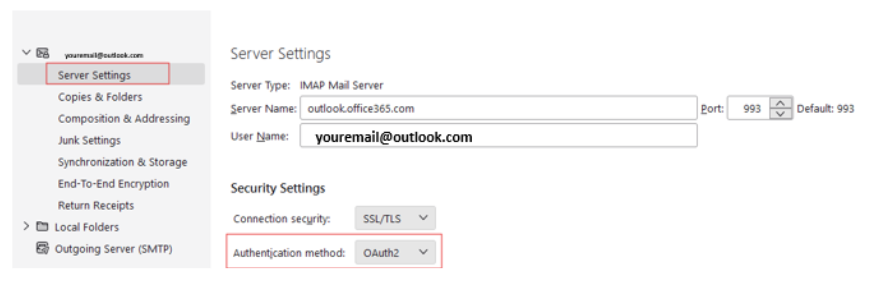
Ändra Thunderbirds serverinställningar:
- Välj ≡>Kontoinställningar.
- I den vänstra rutan väljer du Serverinställningar för ditt Outlook.com eller Hotmail.com-konto .
- För Autentiseringsmetod väljer du OAuth2 (i stället för Normalt lösenord).
Ändra Thunderbirds autentiseringsmetod för att skicka meddelanden (SMTP):
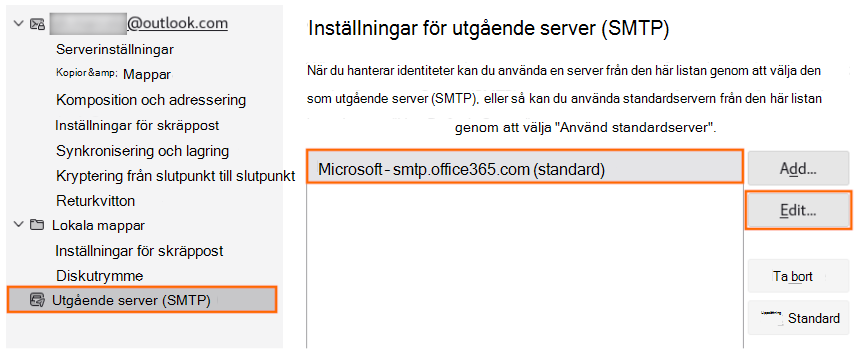
- Välj ≡>Kontoinställningar.
- I den vänstra rutan väljer du Utgående server (SMTP).
- I den högra rutan väljer du ditt Microsoft-konto och sedan Redigera... .
- För Autentiseringsmetod väljer du OAuth2 (i stället för Normalt lösenord).
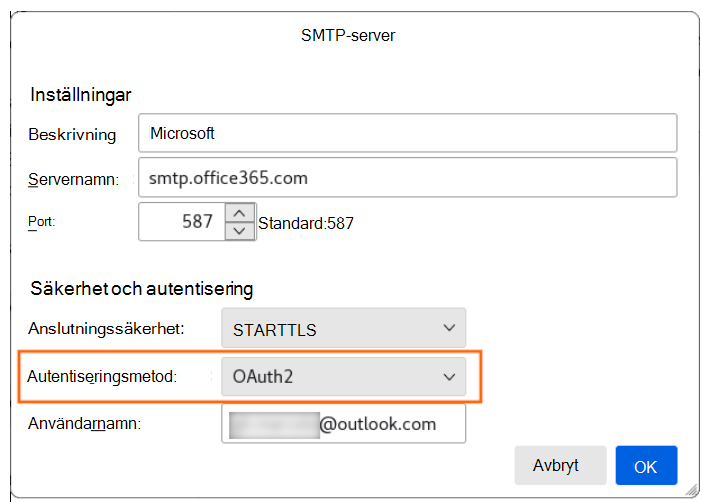
- Spara ändringarna genom att välja OK.
Alternativ 2: Ta bort det aktuella kontot och lägg till det igen
Om du tar bort ditt nuvarande konto från Thunderbird och sedan lägger till det igen, kommer de korrekta inställningarna att upptäckas, och du behöver bara logga in för att vara korrekt konfigurerad med OAuth och rätt serverinställningar.
Om du använder Apple Mail:
Apple Mail har stöd för OAuth som standard när du ställer in kontot som Outlook.com. Om du använder Apple Mail och ser lösenordsuppmaningar eller anslutningsfel beror det troligen på att ditt konto har konfigurerats som grundläggande autentisering. Du kan åtgärda problemet genom att ta bort kontot och lägga till det igen som Outlook.com.
Ta bort ditt konto från Apple Mail:
- Gå till Inställningar>för e-postkonton>.
- Tryck på det e-postkonto du vill ta bort från iPhone och tryck sedan på Radera konto. Mer information finns i Lägga till och ta bort e-postkonton på iPhone.
Lägg till ditt konto i Apple Mail igen:
- Gå till Inställningar>för e-post.
- Tryck på Konton och sedan på Lägg till konto.
- Välj Outlook.com i dialogrutan Lägg till konto.

Om problemet kvarstår när du tar bort och lägger till kontot gör du följande:
- Ta bort kontot igen.
- Gå till Inställningar>i Safari och tryck sedan på Rensa historik och webbplatsdata.
- Starta om din iPhone.
- Lägg till kontot igen och gå igenom inloggningsflödet för Outlook.com konto.
Om du använder ett annat e-postprogram:
Kontrollera alltid stegen för att lägga till konto för att leta efter Outlook.com och använd det om det alternativet är tillgängligt. Om Outlook.com inte är ett alternativ bör du kontakta programmets support för att bekräfta att de stöder OAuth mot EAS, POP, IMAP och SMTP. Om de inte gör det kan du fortsätta använda grundläggande autentisering tills vi tillkännager våra slutgiltiga utfasningsdatum. Du kan dock få fler inloggningsmeddelanden när vi arbetar med att skydda konton.
Som en påminnelse kan alla användare ladda ner Outlook gratis och det fungerar med de flesta e-posttjänster. Outlook kan laddas ned direkt från Microsoft Store på Windows, Mac App Store, iOS App Store eller Google Play Store.
För ytterligare support eller frågor, se Answer forumtråd,Outlook2016 doesn't accept password or app password.
Fler resurser
 Fråga experterna
Läs vår blogg, få kontakt med experter och diskutera de senaste nyheterna, uppdateringarna och bästa metoderna för Outlook.
 Få hjälp i communityn
Ställ en fråga och ta del av lösningar från supportagenter, MVP-medlemmar, tekniker och Outlook-användare.
 Föreslå en ny funktion
Vi tycker om att läsa dina förslag och feedback! Dela dina synpunkter. Vi lyssnar.
Se även
Korrigeringar eller lösningar för de senaste problemen i Outlook för PC