
Senast uppdaterad: 11 december 2023
PROBLEM
När du klickar på länkar i e-postmeddelanden i Outlook för skrivbordet där sökvägen är till ett fullständigt kvalificerat domännamn (FQDN) eller IP-adress kan du se följande:
- En Outlook-varningsdialogruta med felmeddelandet "Något oväntat gick fel med den här URL:en"
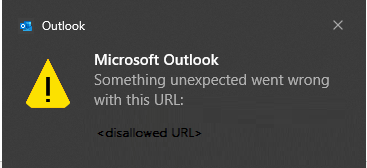
- Tyst fel för den ej betrodda filen.
När du öppnar länkar i e-postmeddelanden i Outlook för skrivbordet där sökvägen är till antingen FQDN eller IP-adress eller värdnamnssökväg visas den här dialogrutan. Detta är också förväntat.
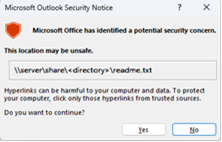
Om du behöver inaktivera den här dialogrutan följer du anvisningarna i artikeln Aktivera eller inaktivera varningsmeddelanden om hyperlänkar i Office-program.
HKEY_CURRENT_USER\software\policies\microsoft\office\16.0\common\security
DWORD: DisableHyperlinkWarning
Värde: 1
Det här problemet inträffar efter installation av säkerhetsuppdateringar för Outlook Desktop från den 11 juli. Mer information finns i respektive CVE:er nedan.
MSRC CVE-2023-33151: Säkerhetsrisk med förfalskning i Outlook
MSRC CVE-2023-35311: Säkerhetsrisk med förbikoppling av säkerhetsfunktion i Outlook
KB 5002427: Beskrivning av säkerhetsuppdateringen för Outlook 2016: 11 juli 2023 (KB5002427)
KB 5002432: Beskrivning av säkerhetsuppdateringen för Outlook 2013: 11 juli 2023 (KB5002432)
STATUS: LÖSNING
Varning!
Den här lösningen kan göra datorn eller nätverket mer sårbara för angripare eller skadliga program som virus. Kontrollera att den FQDN- eller IP-adress som du lägger till i Betrodda platser är en giltig URL-sökväg för företaget eller nätverket.
För att säkerställa fortsatt åtkomst till filer på FQDN- eller IP-adresssökvägar lägger du till dessa URL:er i zonen Tillförlitliga platser i enlighet med Windows-riktlinjerna, identifieras intranätplatsen som en webbplats när du använder ett FQDN eller en IP-adress.
Gå till Windows-inställningar.
Sök efter och öppna Internetalternativ.
Klicka på fliken Säkerhet och välj sedan Betrodda platser.
Lägg till URL-, UNC- och FQDN-sökvägen som du vill tillåta till "Lägg till webbplatsen i zonen".
Du kan till exempel lägga till file://server.usa.corp.com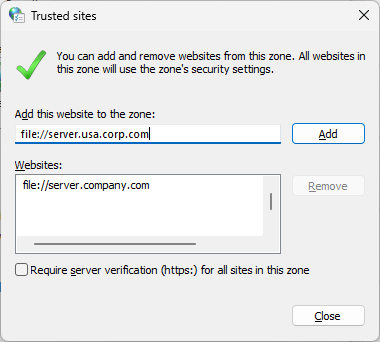
Obs
Om den post du vill lägga till inte uttryckligen börjar med "https:" måste du först avmarkera kryssrutan "Kräv serververifiering (https) för alla webbplatser i den här zonen" innan den kan sparas.
Den här lösningen kan också distribueras via grupprincip.
GPO: Användarkonfiguration
Princip: \\Windows-komponenter\Internet Explorer\Internet kontrollpanelen\Säkerhetssida\Plats till zontilldelningslista
Tips
- För att undvika fel i princip- eller zonbearbetning till följd av felaktig syntax rekommenderar vi att du först testar önskad princippost i användargränssnittet för Internetalternativ:
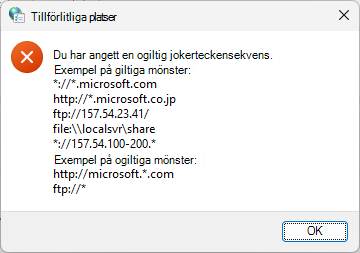
- Zonhanteringsgränssnittet för grupprincip tillhandahåller inte validering av inmatade värden. Genom att använda tipset ovan kan administratörer se till att deras principvärden betraktas som giltiga innan de distribuerar dem brett.
Obs: Syntaxen för att lägga till en URL för filer på FQDN- eller IP-adresssökvägar i ett GPO är annorlunda än att manuellt lägga till en fil-URL i Internetalternativ | Säkerhet | Betrodda platser. Du måste lägga till tre snedstreck /// framför \<\ipadressen>.
Till exempel:
- Om du lägger till \\10.123.452.37 manuellt anges file://10.123.452.37 i listan Betrodda platser, så att fillänken inte blockeras.
- Men för GPO måste du använda följande syntax: file:///\\10.123.452.37.
Då anges även file://10.123.452.37 i listan Betrodda platser och fillänken kan inte blockeras.
Om du har URL:er som inte börjar med https när du distribuerar med GPO kan du behöva konfigurera inställningen för att avmarkera kryssrutan för Kräv serververifiering (https) för alla webbplatser i den här zonen.
Obs
Om den post du vill lägga till inte uttryckligen börjar med "https:" måste du först avmarkera kryssrutan Kräv serververifiering (https) för alla platser i den här zonen innan den kan sparas.
För att konfigurera GPO och inte behöva gå igenom alla klienter en i taget för att avmarkera kryssrutan kan dessa nycklar användas:
HKU\Software\Microsoft\Windows\CurrentVersion\Internet Settings\Zones\2\Flags: 0x00000143(323)
Kryssruta markerad:
[HKEY_CURRENT_USER\SOFTWARE\Microsoft\Windows\CurrentVersion\Internet Settings\Zones\2]
"Flags"=dword:00000047
Kryssruta avmarkerad:
[HKEY_CURRENT_USER\SOFTWARE\Microsoft\Windows\CurrentVersion\Internet Settings\Zones\2]
"Flaggor"=dword:00000043
För att lägga till filresurser i registret efter GPO bör du tänka på följande:
Om det är en domän
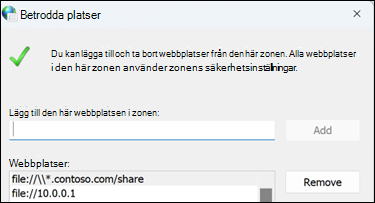
I Contoso-exemplet ovan anges det i registret här:
Computer\HKEY_CURRENT_USER\Software\Microsoft\Windows\CurrentVersion\Internet Settings\ZoneMap\Domains\contoso.com

Om det är en IP-adress anges den i registret här:
Computer\HKEY_CURRENT_USER\Software\Microsoft\Windows\CurrentVersion\Internet Settings\ZoneMap\Ranges\Range1

Och för varje IP-adressresurs måste du skapa en ny intervallnyckel under Intervall.
Fler resurser
 Fråga experterna
Läs vår blogg, få kontakt med experter och diskutera de senaste nyheterna, uppdateringarna och bästa metoderna för Outlook.
 Få hjälp i communityn
Ställ en fråga och ta del av lösningar från supportagenter, MVP-medlemmar, tekniker och Outlook-användare.
 Föreslå en ny funktion
Vi tycker om att läsa dina förslag och feedback! Dela dina synpunkter. Vi lyssnar.
Se även
Korrigeringar eller lösningar för de senaste problemen i Outlook för PC