
Senast uppdaterad: 5 oktober 2022
PROBLEM
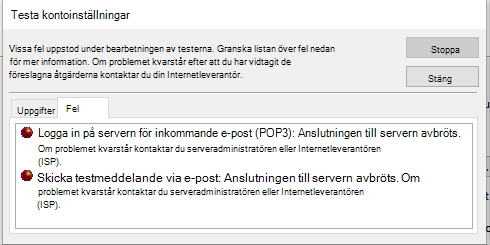
Outlook slutar ansluta till e-postservern. Du kan se fel som följande:
"Anslutningen till servern avbröts."
Aktiviteten 'Användarnamn - Tar emot' rapporterade fel (0x800CCC0F): 'Anslutningen till servern avbröts. Om problemet kvarstår kontaktar du serveradministratören eller Internetleverantören (ISP).
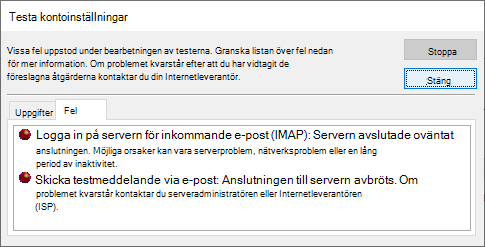
"Servern avslutade oväntat anslutningen. Möjliga orsaker kan vara serverproblem, nätverksproblem eller en lång period av inaktivitet."
STATUS: LÖSNING
Efter att ha undersökt detta ytterligare ser vi två lösningar för att hjälpa till med dessa fel:
Lösning #1: Om du får felen i avsnittet ovan kan det tyda på att det finns ett problem med applösenordet. Detta kan hända på Windows 10 eller Windows 11. Du kan korrigera applösenordet genom att logga in på din IMAP-e-postleverantörs webb-e-post och gå till Kontoinformationssäkerhet> och skapa ett nytt applösenord.
Gör följande för att åtgärda applösenordet på ditt e-postkonto i Outlook:
- Välj Arkiv i Outlook och klicka på listrutan under Kontoinformation och välj IMAP-kontot med felen ovan.
- Välj Kontoinställningar>,serverinställningar.
- I IMAP-kontoinställningar klistrar du in det nya programlösenordet i lösenordsrutan.
- Välj Nästa och sedan Klar.
Lösning #2: Vi testade ytterligare och fann att TLS 1.3 kan orsaka felen ovan om du använder Windows 10. Våra tester visade att Windows 11 TLS 1.3 bör fungera bra med Outlook. Om du använder Windows 10 följer du stegen nedan för att inaktivera TLS 1.3 för att åtgärda felen i artikeln ovan.
Det här problemet kan uppstå om datorn har uppdaterats för att konfigurera TLS 1.3. Du kan komma runt problemet genom att ta bort TLS 1.3-inställningarna genom att göra följande:
- Klicka på Start, sök efter Regedit och öppna programmet
- Gå till den här sökvägen i registret:
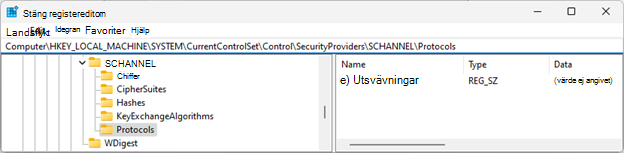
Computer\HKEY_LOCAL_MACHINE\SYSTEM\CurrentControlSet\Control\SecurityProviders\SCHANNEL\Protocols
- Granska om du ser TLS 1.3 under Protokoll. Om du gör det högerklickar du på Protokoll och klickar på Exportera för att spara en registerexport av konfigurationen om du av någon anledning behöver återgå till det gamla.
- Om du ser TLS 1.3 under Protokoll tar du bort den nyckeln och dess undernycklar.
- Starta om Outlook. Starta om Windows om du fortfarande inte kan se att synkroniseringen börjar fungera.
När du har gjort ändringen bör registret se ut ungefär som nedan och inte visa några TLS 1.3-nycklar.
Fler resurser
Chiffersviter i TLS/SSL (Schannel SSP) – Win32-appar | Microsoft Learn
 Fråga experterna
Läs vår blogg, få kontakt med experter och diskutera de senaste nyheterna, uppdateringarna och bästa metoderna för Outlook.
 Få hjälp i communityn
Ställ en fråga och ta del av lösningar från supportagenter, MVP-medlemmar, tekniker och Outlook-användare.
 Föreslå en ny funktion
Vi tycker om att läsa dina förslag och feedback! Dela dina synpunkter. Vi lyssnar.
Se även
Korrigeringar eller lösningar för de senaste problemen i Outlook för PC