
Senast uppdaterad: 25 juli 2022
PROBLEM
När du söker i Outlook Desktop på Windows 11 kanske du inte ser de senaste e-postmeddelandena i sökresultaten. Om du kontrollerar Windows indexeringsalternativ i kontrollpanelen märker du att indexeringen kan vara långsam eller pausad.
Det här problemet påverkar främst användare som har POP-, IMAP- och Exchange-offlinekonton. Det beror på att sökfunktionen främst använder den lokala Windows tjänsten Search för att indexera e-post. Email som hanteras av Microsoft 365 och anslutna Exchange-konton använder tjänstsökning för de flesta sökomfattningar. Tjänstsökningen påverkas inte av det här problemet.
STATUS: ÅTGÄRDAT
En korrigering för det här problemet ingår i Windows 11-uppdateringen från 21 juli 2022 – förhandsversion av KB5015882 (OS-version 22000.832) (microsoft.com).
Den specifika ändringen som refereras till i artikeln om Windows 11:
- Åtgärdar ett problem som gör att återskapandet av index går långsamt. Detta hjälper enheter som har lokala sökproblem, inklusive sökning efter senaste e-postmeddelanden i Outlook.
TILLFÄLLIG LÖSNING
Du kan tillfälligt kringgå problemet genom att inaktivera Windows Desktop Search. Då använder Outlook den inbyggda sökningen. Den inbyggda sökningen visar följande meddelande för att ange att den inte använder Windows tjänsten Search:
"Sökprestanda påverkas eftersom en grupprincip har inaktiverat Windows tjänsten Search."

Så här inaktiverar du Windows Desktop Search-tjänsten för Outlook:
Viktigt!
Följande steg visar hur du ändrar registret. Allvarliga problem kan dock uppstå om du ändrar registret på fel sätt. Se därför till att du följer de här stegen noggrant. För ytterligare skydd bör du säkerhetskopiera registret innan du ändrar det. Du kan då återställa registret om det uppstår problem. Mer information om hur du säkerhetskopierar och återställer registret finns i Säkerhetskopiera och återställa registret i Windows.
I Windows högerklickar du på Start och väljer sedan Kör. I rutan Öppna: skriver du regedit och väljer sedan OK. Registereditorn öppnas.
Leta upp den här undernyckeln i registret och välj den:
HKEY_LOCAL_MACHINE\SOFTWARE\Policies\Microsoft\WindowsVälj Redigera > ny > nyckel och ge den nya nyckeln namnet Windows Search.
Markera den nya nyckeln Windows Search.
Välj Redigera > nytt > DWORD-värde.
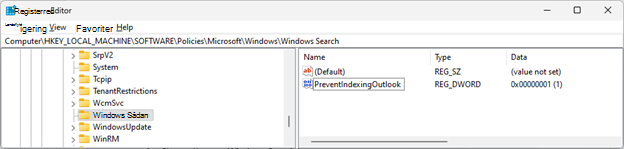
Skriv PreventIndexingOutlook för namnet på DWORD och tryck sedan på Retur.
Högerklicka på PreventIndexingOutlook och välj sedan Ändra....
I rutan Värdedata skriver du 1 för att aktivera registerposten och väljer sedan OK.
Obs
Om du vill inaktivera inställningen PreventIndexingOutlook skriver du 0 (noll) och väljer sedan OK.
Avsluta Registereditorn och starta sedan om Outlook.
Som referens visar följande skärmbild hur den här korrigeringen visas i Registereditorn när lösningen är aktiverad.
Fler resurser
 Fråga experterna
Läs vår blogg, få kontakt med experter och diskutera de senaste nyheterna, uppdateringarna och bästa metoderna för Outlook.
 Få hjälp i communityn
Ställ en fråga och ta del av lösningar från supportagenter, MVP-medlemmar, tekniker och Outlook-användare.
 Föreslå en ny funktion
Vi tycker om att läsa dina förslag och feedback! Dela dina synpunkter. Vi lyssnar.
Se även
Korrigeringar eller lösningar för de senaste problemen i Outlook för PC
Felsöka problem med sökning i Outlook