
Senast uppdaterad: 18 juli 2024
PROBLEM
När du uppdaterar eller avbryter ett mötesobjekt i Outlook för skrivbordet visas ett konfliktfel.
"Ett eller flera objekt i mappen du synkroniserade matchar inte. Lös konflikterna genom att öppna objekten och sedan försöka igen."
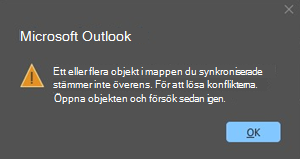
Eller så får du det här felmeddelandet:
"Det anpassade formuläret kan inte öppnas. Outlook använder ett Outlook-formulär i stället."
Det här problemet inträffar när det finns en lokal konflikt för kalenderobjektet i Outlook för skrivbordet. Serverkopian av kalenderobjektet har ingen konflikt.
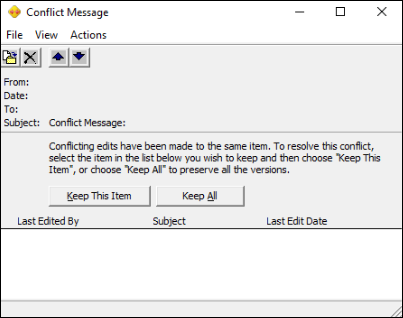
Stäng dialogrutan Konfliktmeddelande om du får en dialogruta med ett meddelande om konflikt. Problemet kanske inte åtgärdas helt genom att använda den här dialogrutan.
STATUS: ÅTGÄRDAT
Korrigeringen för det här problemet slutfördes globalt distribuerad 22:00 PST den 24-07-11. Det krävs inga användaråtgärder för den här korrigeringen. Nu när korrigeringen har släppts bör du inte se nya möten orsaka konflikter. Det här problemet publiceras också på hälsoinstrumentpanelen som EX800425.
Tjänstkorrigeringarna finns i följande versioner: 15.20.7741.xx, 15.20.7762.xx, 15.20.7784.xx. Du kan se tjänsteversionen genom att kontrollera kolumnen Version i dialogrutan Outlook-anslutningsstatus. Se Beskrivning av dialogrutan Anslutningsstatus.
Observera att korrigeringen förhindrar nya förekomster av kalenderkonflikter. Det åtgärdar inte retroaktivt möten som redan befinner sig i konflikttillstånd eller som har duplicerade objekt. Användare som har objekt i konflikt behöver bara använda Lösning 2 för att ta bort konfliktobjekten. Användare som har duplicerade möten behöver göra Lösning 2 och sedan Lösning 3 i följd. Med de här stegen rensas konflikterna bort och de duplicerade objekten tas bort.
Lösning 1:
Gör mötesuppdateringar i Outlook Web Access (OWA) eller använd nya Outlook. Konflikten uppstår inte när mötet uppdateras eller ställs in i OWA eller nya Outlook. Problemet med konflikten finns bara i Outlook för skrivbordet och bara på den dator där konflikten hittas. Den finns inte på andra datorer eller på mottagarnas kopior av mötena.
Lösning 2:
Du kan åtgärda problemet med kalenderkonflikter genom att använda Rensa offlineobjekt i kalendern. De här stegen rensar kalenderobjekten i Outlook Store (OST) på den lokala datorn. När du har utfört de här stegen synkroniserar Outlook rena kopior av mötesobjekten från tjänsten.
Dessa steg åtgärdar inte dubbletter. Möten som kommer att lösas med de här stegen är de som anges med en romb.
Exempel:

Så här rensar du offline-Calendar objekt:
- Stäng alla Office-program.
- Öppna fönstret Calendar i Outlook och högerklicka på mappen Calendar.
- Välj Egenskaper.
- På fliken Allmänt väljer du Rensa offlineobjekt.
- Välj OK.
Obs
Vi har fått feedback om att Rensa offlineobjekt ibland orsakar ett fel: "Ett fel uppstod när dina data skulle tas bort från Outlook-datafilen (.ost). Slut på minne eller minnessystemresurser. Stäng några fönster eller program och försök igen". Om du får det här felmeddelandet använder du något av följande:
- Starta om datorn för att ta bort appar eller tjänster från låsningen av . OST-filen och utför stegen igen för att Rensa offlineobjekt.
- Skapa en ny Outlook-profil som också synkroniserar rena kopior av kalenderobjekten. Mer information finns i Skapa en Outlook-profil. Om du skapar en ny profil kanske du måste återskapa lokala signaturer och klientregler, om tillämpligt.
- Ta bort . OST-filen för e-postkontot. Mer information finns i Introduktion till Outlook Data Files (PST och OST).
Lösning 3:
Calendar Team har meddelat att tjänsten övervakar dubbletter av kalenderobjekt och tar bort dem automatiskt. Använd bara den här lösningen om dubbla kalenderobjekt kvarstår i mer än en vecka.
Om dialogrutan Konfliktmeddelande öppnas och du väljer Behåll alla, har flera kopior av mötet skapats. Om det finns för många kopior för att enkelt kunna avbryta från skrivbordsversionen av Outlook kan du ta bort dubbletterna med Calcheck.
Använd följande steg om du vill använda CalCheck för att ta bort dubbletter av objekt i organisatörens kalender som skapats av incident EX800425:
Ladda ner CalCheck. Ladda ner Calendar Checking Tool för Outlook.
För mer information om Calcheck-användning, gå till Information om Calendar Checking Tool för Outlook (CalCheck).
På organisatörens dator skapar du en mapp c:\calcheck och extraherar CalCheck-zip-filen till den här mappen (högerklicka på zip-filen och välj Extrahera alla..).
Leta reda på calcheck.cfg i mappen c:\calcheck och öppna den för redigering i Anteckningar. Du kan öppna Anteckningar först och dra calcheck.cfg till Anteckningar, göra ändringarna och sedan spara från Anteckningar.
Om du specifikt vill identifiera och ta bort ENDAST dubblettobjekt som skapats av incidenten anger du DupGlobalObjectIDs=true och alla andra tester till false och sparar filen calcheck.cfg.
Tips: För att säkerställa att alla värden utom DupGlobalObjectIDs är inställda på false använder du knappen Redigera | Ersätt funktionen i Anteckningar om du vill ändra alla från sant till falskt.För att vara säker på att du får rätt calcheck.cfg kan du referera till eller använda CalCheckConfigFile.
Viktigt!
Föregående steg är viktigt eftersom, om du inte anger de andra reglerna till falskt, kan möten som inte är dubbletter flyttas till Calchek-mappen i Outlook-mapplistan.
Stäng Outlook.
Öppna en kommandotolk och ändra katalogen till c:\calcheck (cd \calcheck). Skriv calcheck.exe och tryck på Retur. Du uppmanas att ange Outlook-profilen med dubbletterna. Välj profilen och välj OK.
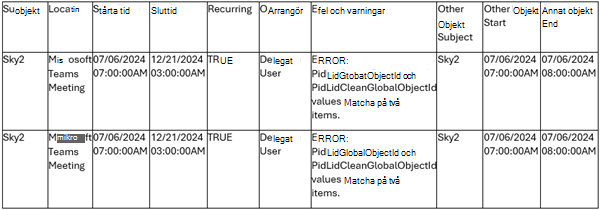
Använd Utforskaren för att gå till mappen c:\calcheck och öppna CalCheckErr.csv. Den bör lista de duplicerade objekten.
Exempel:
Stäng Outlook och Excel.
Om du är nöjd med listan kan du nu ta bort dubbletterna. Dubbletterna flyttas till en ny mapp som heter Calcheck i Outlooks mapplista. Gå tillbaka till kommandotolkens fönster och skriv följande kommando och tryck på Retur. Kontrollera att Skrivbordsversionen av Outlook är stängd innan du kör kommandot.
C:\calcheck>calcheck.exe -F -RI profilväljarfönstret väljer du den profil som du behöver för att ta bort dubblerade kalenderobjekt.
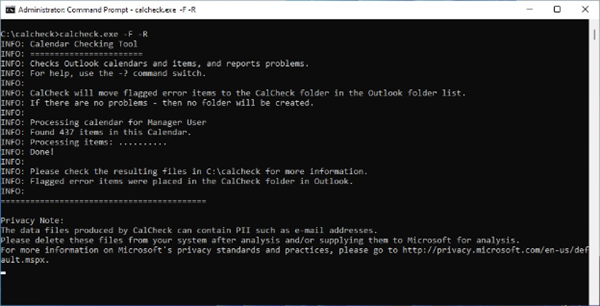
Kommandotolkens fönster visas som ovan när det är klart. Innan du stänger den använder du Utforskaren och går till mappen C:\calcheck och öppnar Calcheck.log för att se till att den säger att den är klar och visar aktuell tid längst ner i loggen. Stäng kommandotolken om du är klar. Den kommer inte att stängas av sig själv.
Slut: 2024-05-07 23:53:30
Slutförd bearbetning av postlådan /o=ExchangeLabs/ou=Exchange Administrative Group (FYDIBOHF23SPDLT)/cn=Recipients/cn=b6121eb9ed4ea0822d864549e4f59d-manageruserKommandot calcheck.exe -F -R skapade en mapp med namnet Calcheck i Outlooks mapplista som innehåller dubblettobjekten. Om du efter en stund bekräftar att dubblettproblemet är löst kan du ta bort mappen genom att högerklicka på mappen och välja Ta bort mapp.
Om dubbletterna inte tas bort stänger du Outlook och kör kommandot igen, och låter kommandotolken vänta några minuter för att slutföra uppgiften.
Ytterligare resurser
Prestandaproblem i Outlook i cachelagrat Exchange-läge .ost- eller .pst-fil
Fler resurser
 Fråga experterna
Läs vår blogg, få kontakt med experter och diskutera de senaste nyheterna, uppdateringarna och bästa metoderna för Outlook.
 Få hjälp i communityn
Ställ en fråga och ta del av lösningar från supportagenter, MVP-medlemmar, tekniker och Outlook-användare.
 Föreslå en ny funktion
Vi tycker om att läsa dina förslag och feedback! Dela dina synpunkter. Vi lyssnar.
Se även
Korrigeringar eller lösningar för de senaste problemen i Outlook för PC