
Microsoft Surface Laptop Studio anpassas efter hur du arbetar (och spelar) under dagen. Här följer en kort sammanfattning av de olika sätt som du kan använda Surface Laptop Studio – det är bara att dra bildskärmen framåt för att ändra lägen.
Tips: för att din Surface Laptop Studio ska se så bra ut som möjligt kan du hålla skärmens undersida lite upphöjd när du ändrar läge, så att den inte glider längs tangentbordets ovansida.
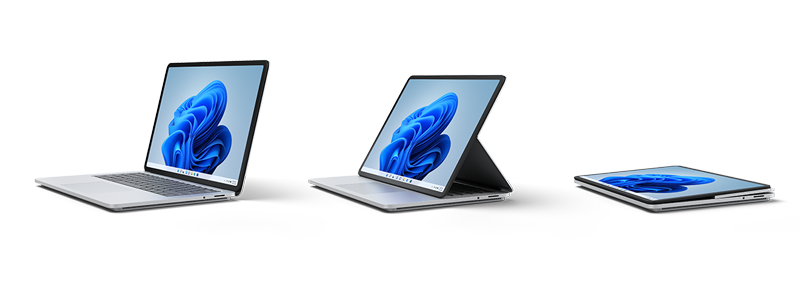
Läget traditionell bärbar dator
Använd läget traditionell bärbar dator för att få jobbet gjort precis som på din bärbara dator idag. Oavsett om du ’ skriver ett dokument, arbetar med ett kalkylblad eller gör något annat du gör på din bärbara dator kan Surface Laptop Studio hjälpa dig att göra ditt bästa med en snygg 14.4-pekskärm, bekvämt tangentbord och stor haptisk pekplatta.
Fasläge
Om du vill gå från en bärbar dator till ett scenläge drar du skärmen framåt och sitter direkt ovanför pekplattan för att få en vinklad fas att arbeta på. Använd Surface Laptop Studio för att:
- Presentera för kollegor eller klienter.
- Anslut till externa bildskärmar för en ren arbetsyta.
- Prata i ett Microsoft Teams samtal.
- Använd touch på pekskärmen för att få saker gjorda, till exempel surfa på webben.
- Titta på ditt favoritprogram eller titta på en film.
- Spela Xbox-spel med en trådlös Xbox-handkontroll.
Studioläge
Dra skärmen hela vägen fram för att gå in i studioläge. Surface Laptop Studio blir en bärbar arbetsyta där du kan rita, skissa eller bara klottra med Surface Slim-penna 2 när du får inspiration. (Surface Slim Pen 2 säljs separat.) Och när du inte använder pennan fästs den magnetiskt under tangentbordets framsida för att förvara och ladda den säkert.
När du är redo att använda den som en bärbar dator igen lyfter du bara upp skärmen.
Behöver du mer hjälp?
Teknisk support

För teknisk support öppnar du Surface-appen, beskriver problemet och väljer Få hjälp.
Support från communityn

Communities kan hjälpa dig att ställa frågor och få råd från experter med rika kunskaper. Fråga communityn.
Annan support

Om du inte kan använda din Surface eller har en fråga om något annat öppnar du Få hjälp för att få annan support online.


