
Skriv naturligt på Surface Duo 2 med Surface Slim-penna 2 (ingår inte), Surface Slim-penna (ingår inte) eller Surface-penna (ingår inte). När du har satt pennan i laddaren är du redo att skriva ned idéer och i appar som använder penna och pennanteckningar. Öppna till exempel Microsoft OneNote på din Surface Duo, öppna en ny anteckning och skriv sedan med pennan. Mer information om OneNote finns i Microsoft OneNote för Android på webbplatsen Microsoft Support.
För att få den bästa upplevelsen bör du använda Surface Slim Pen 2 och koppla den via Bluetooth med din Surface Duo 2. Efter kopplingen kan du till exempel kontrollera pennans batterinivå, anpassa penngenvägar, använda pennmenyn och ändra inställningar för den och uppdatera pennan i Inställningar>Anslutna enheter>Surface-pennan.
Så här kopplar du Surface Slim-penna 2 och Surface Duo 2
- Svep nedåt från skärmens överkant, tryck och håll ned Bluetooth-ikonen
 snabbinställningarna.
 - På skärmen Anslutna enheter trycker du på Koppla ny enhet.
- Håll ned den översta knappen på pennan i 5–7 sekunder tills LED-lampan blinkar vitt. Pennan är då i kopplingsläge.
- Tryck på Surface Slim-penna 2 för att koppla pennan med Surface Duo 2.
Obs
Bluetooth-koppling för Surface Slim-penna eller Surface-penna stöds inte på Surface Duo 2.
När du har kopplat din Surface Slim Pen 2 trycker du på Surface-pennan under Anslutna enheter och söker efter uppdateringar under Penninformation. När du har uppdaterat pennan där kan du trycka på valfri skärm för att koppla och uppdatera pennan igen när det behövs.
Så här anpassar och använder du menyn Penna
På pennmenyn kan du snabbt öppna en app eller utföra en åtgärd med den översta knappen på din Surface Slim Pen 2.
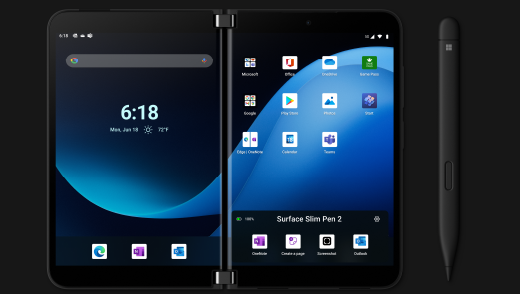
Så här anpassar du menyn Penna och använder den.
- Öppna Inställningar och tryck sedan på Anslutna enheter>Surface-pennan.
- Välj Enkelklick, Dubbelklicka eller Håll ned under Penngenvägar, beroende på hur du vill öppna pennmenyn.
- På nästa skärm väljer du menyn Penna under Åtgärder och väljer sedan ikonen Inställningar .
- På pennmenyn , i rutan högst upp, väljer du den app eller åtgärd som du vill ändra och sedan väljer du en åtgärd eller app som du vill öppna med hjälp av den översta knappen på din Surface Slim Pen 2.
- Om du vill ändra ordningen på pennmenyn trycker du på och håller ned appen eller åtgärden och drar den sedan till önskat ställe på pennmenyn.
- Om du vill använda pennmenyn klickar du på, dubbelklickar eller håller ned på pennans översta knapp (beroende på vilken knappåtgärd du har valt) och trycker sedan på en app eller åtgärd på pennmenyn med pennan.
Relaterade ämnen
Behöver du mer hjälp?
Teknisk support

För teknisk support öppnar du Surface-appen, beskriver problemet och väljer Få hjälp.
Support från communityn

Communities kan hjälpa dig att ställa frågor och få råd från experter med rika kunskaper. Fråga communityn.
Annan support

Om du inte kan använda din Surface eller har en fråga om något annat öppnar du Få hjälp för att få annan support online.


