Måste du ibland presentera en rapport? Eller kanske en portfölj? Vill du göra presentationerna mer interaktiva? Då är det Sway du behöver.
Vad är Sway?
Sway är ett nytt sätt att göra en presentation. Även om bilder kan vara bra för vissa projekt vill du kanske ibland ha lite mer flexibilitet när du utformar presentationer av ditt hårda arbete och visar din kreativitet. Med Sway kan du göra presentationerna roligt och interaktiva samtidigt som du och dina klasskamrater presenterar stora idéer, små grupprojekt, portföljer och mycket mer – möjligheterna är oändliga.
Dessutom är Sway helt webbaserat, så dina skapelser blir lättare att dela.
Vi börjar genom att välja Ny tom Sway.
 Vi kallar den här vyn händelseförlopp . Här kan se vi allt vi har gjort hittills i Sway. Lägg till en rubrik och bakgrund och välj sedan + för att lägga till innehåll.
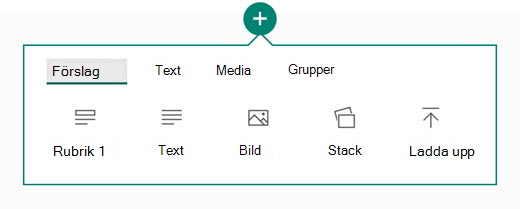
Nu börjar vi genom att lägga till Rubrik 1. Här kan du lägga till valfri text som du vill ha som rubrik på avsnittet plus en bild som passar till. Vår Sway handlar om havsströmmar:
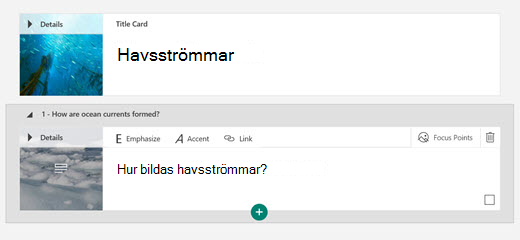 Nu börjar vi lägga till text. Välj + och välj sedan Text för att lägga till brödtexten. Du kan skapa fet text med hjälp av funktionen Framhäv och kursiv text med hjälp av funktionen Betona.
 Nu ska vi lägga till ett bildspel med foton. Det gör du genom att välja +och sedan Gruppera. Välj vilken typ av bildspel du vill använda och välj sedan Lägg till innehåll för att läsa in foton, text, videoklipp eller något annat du vill lägga till i din berättelse.
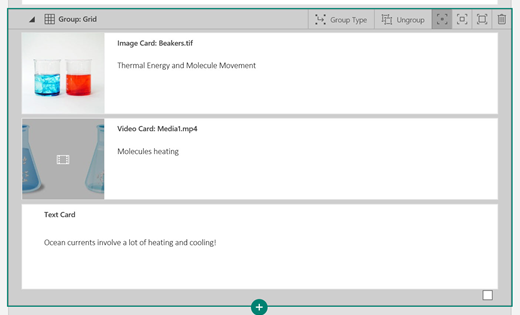
När du har infogat innehållet kan du utforma Sway-presentationen så att den blir precis som du vill ha den.
Vi börjar med att välja fliken Design i menyfliksområdet. Du bör nu se Sway-presentationen i standardformgivningsformatet. Välj alternativet Format i menyfliksområdet.
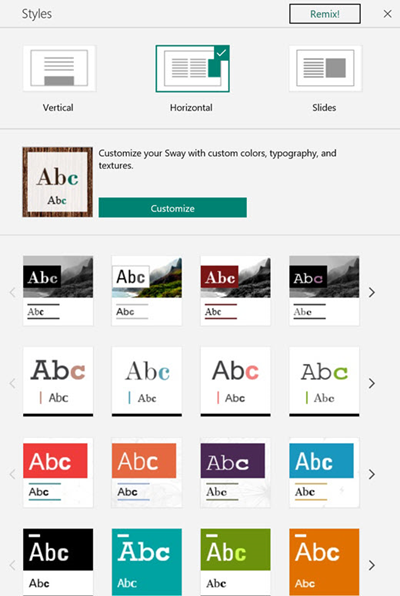 I avsnittet Format kan du anpassa Sway-ytans design och ändra dess rullningsorientering från vyn Lodrät, Vågrät eller Bilder. Du kan också använda alternativet Remix! för att få en improviserad design.
Microsoft Word för webbens Transformering-funktion konverterar automatiskt dokumentet till en Sway-yta. Om du vill omvandla ditt arbete i Word för webben till en Sway-skapelse går du till Filtransformering>, väljer designen och ser sedan din fantastiska nya Sway-sida.