
När en användare tas bort från Azure Active Directory försätts deras Sway-yta i ett lagringstillstånd där de tas bort senare. Under den tidsperioden är Sway-ytorna inte tillgängliga för vanliga användare. Efter att en användare har tagits bort permanent från Azure Active Directory har IT-administratörer 30 dagar på sig att omtilldela användarens Sway-ytor till en annan användare i klientorganisationen.
Obs
Azure Active Directory har också en lagringsperiod innan användaren tas bort permanent.
Steg 1: Ladda ned och installera bibliotek
Viktigt!
PowerShell-cmdlets uppdaterades med säkerhetsförbättringar i december 2022. Kontrollera att du alltid använder de senaste biblioteken som anges nedan. Om du har en äldre version av biblioteket som redan är installerat på den lokala datorn ska du se till att du tar bort äldre bibliotek, associerade mappar och sedan startar om datorn innan du fortsätter med följande instruktioner.
Kontrollera att användaren som kör cmdleten är global administratör.
Ladda ned PowerShell 7 x64 här.
Viktigt!
När du använder installationswidgeten ändras inte något av alternativen.
Ladda ned de senaste biblioteken här.
Extrahera biblioteken:
- Microsoft.Identity.Client
- Microsoft.Office.Story.PowerShell.ChangeOwnerClient
- Microsoft.Office.Story.PowerShell.Protocol
- Newtonsoft.Json
Håll mappstrukturen intakt och installera dem som moduler med, följ instruktionerna här.
Till exempel:
Kopiera och installera moduler till ...\Windows\system32\WindowsPowerShell\v1.0\Modules\
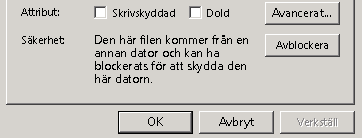
Se till att de nedladdade .dll-filerna inte blockeras genom att häva blockeringen via deras egenskaper .
Exempel:
Viktigt!
Se till att nedladdade filer är oblockerade genom att välja Avblockera i inställningarna för Egenskaper .
Steg 2: Importera modulerna i PowerShell
Öppna PowerShell 7 (x64) som administratör:
Fönstret Windows PowerShell öppnas. Uppmaningen C:\Windows\system32 innebär att du har öppnat den som administratör.
2. Importera modulerna som tidigare laddats ned.
Syntax:
Import-Module Microsoft.Identity.Client
Import-Module Newtonsoft.Json
Import-Module Microsoft.Office.Story.PowerShell.Protocol
Import-Module Microsoft.Office.Story.PowerShell.ChangeOwnerClient
(Ytterligare instruktioner om hur du importerar moduler)
Steg 3 – Anslut till Sway-tjänsten och kör överföringsskriptet
Obs
Sway-ytan kan bara överföras från ägaren till en annan användare i samma klientorganisation. Endast innehavaradministratören kan initiera en överföring.
- Ansluta till Sway-tjänsten via PowerShell
- Ange autentiseringsuppgifter för innehavaradministratören
Syntax:
Connect-SwayService
Exempel:
Connect-SwayService
Överföra en enda Sway-yta till ett annat konto
Om du vill överföra en enda Sway-yta som tidigare ägdes av ett borttaget kontot till ett annat konto inom samma klientorganisation behöver du följande information:
- Sway-uppslags-ID – ID som hittas efter den sway.office.com URL-adressen för en viss Sway-yta (t.ex. "Ex: abc123 för https://sway.office.com/abc123")
- Ny e-postadress – e-postadressen för det konto som du överför Sway-ytan till
Syntax:
Start-ChangeSwayOwner -OriginalSwayLookupId <Sway Lookup ID> -DestinationOwner <New Email Address>
Exempel:
Start-ChangeSwayOwner -OriginalSwayLookupId abc123 -DestinationOwner user@contoso.com
Obs
Använd inte hela URL:en för Sway-ytan som uppslags-ID. I exemplet ovan är "abc123" uppslags-ID och ICKE "https://sway.office.com/abc123"
Massöverföra alla Sway-ytor från ett konto till ett annat
Om du vill överföra alla Sway-ytor som tidigare ägdes av ett borttaget konto till ett annat konto inom samma klientorganisation behöver du följande information:
- Det borttagna kontots e-postadress – e-postadressen för det konto som har tagits bort från Azure Active Directory
- Det nya kontots e-postadress – e-postadressen för det konto som du överför Sway-ytan till
Syntax:
Start-BulkChangeSwayOwner <Deleted Account Email Address> <New Account Email Address>
Exempel:
Start-BulkChangeSwayOwner deleteduser@contoso.com activeuser@contoso.com
Steg 4: Kontrollera att Sway-ytorna har tilldelats om
- Gå till en Sway-yta som har omtilldelats.
- Meddela den användare som Sway-ytorna överfördes till och be användaren att verifiera att användaren nu äger Sway-ytorna.
Bra att veta
Du har upp till 30 dagar på dig innan kontot tas bort permanent från Azure Active Directory att tilldela om Sway-ytor som ägs av det kontot
När du har kört skriptet för omtilldelning kan det ta upp till 1 timme innan de om tilldelade Sway-ytorna visas i det nya kontot.
Vissa inställningar som är kopplade till den omtilldelade Sway-ytan bevaras inte. De omfattar:
Sway Analytics
Delningsinställningar
- Om en Sway-yta har delats med specifika personer återställs den till standardinställningarna i den omtilldelade Sway-ytan
- För Sway-ytor som har delats för redigering måste den nya ägaren dela en ny länk till de medförfattare som fortfarande behöver redigeringsåtkomst
Senast redigerad
Inställningar som tidigare gjorts för Sway-ytan. Exempel: borttagning av Sway-banderoll och automatisk uppspelning.
När videor laddas upp kopieras de asynkront och kan bli föremål för dataförlust om överföringen utförs mycket nära 30-dagarsgränsen.
Biblioteket har utformats för att köras på PowerShell 5.1. Om du kör en nyare version måste du importera modulerna i kompatibilitetsläge. Följ anvisningarna i följande avsnitt: Windows PowerShell Kompatibilitet.