
Med Sway kan du ange på vilken nivå du vill dela presentationer med andra. Beroende på vilken typ av konto du använder för att logga in i Sway visas olika alternativ på menyn Dela .
Dela en Sway-yta med ett Microsoft-konto
Om du har loggat in i Sway med ett personligt Microsoft-konto (till exempel med en Hotmail-, Live.com- eller Outlook.com-adress) följer du de här anvisningarna:
Öppna den Sway-yta du vill dela och klicka sedan på Dela i det övre navigeringsfältet.
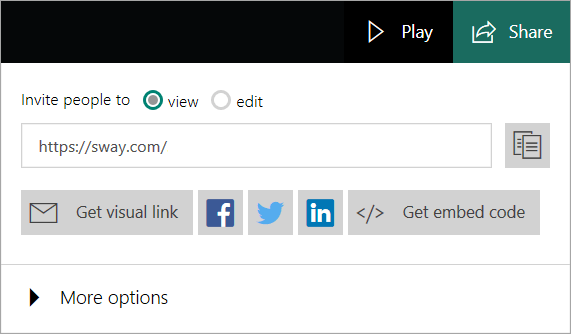
Välj om du vill bjuda in personer att visa eller redigera. Om du skickar någon en visningslänk kommer de bara att kunna se din Sway-yta. Om du skickar någon en redigeringslänk kommer de att kunna visa och redigera din Sway-yta. Alternativen för Dela ändras beroende på om du skickar en visnings- eller redigeringslänk.
Gör något av följande på menyn som visas:
- Om du vill dela din Sway-yta med vänner, familj och andra du känner på kan du kopiera webbadressen i rutan och sedan klistra in den på valfri plats (till exempel i ett e-postmeddelande). Alternativt kan du dela Sway-ytan på sociala nätverk – till exempel Facebook, Twitter, och LinkedIn – genom att klicka på någon av ikonerna under webbadressen. Din Sway-yta går att söka i sökmotorer som till exempel Bing om den är länkad till eller inbäddad i en annan publik webbplats.
- Om du vill dela din Sway med en förhandsgranskningsbild och länk klickar du på Hämta visuell länk. I fönstret som visas klickar du på Kopiera och trycker sedan på Ctrl + V för att klistra in en förhandsgranskningsbild och länk i ett e-postmeddelande.
- Om du vill bädda in en Sway-yta på din egen webbplats klickar du på </> Hämta inbäddningskod. I fönstret Bädda in den här Sway-ytan som visas klickar du på Kopiera till Urklipp eller så trycker du på Ctrl + C för att kopiera den redan markerade inbäddningskoden och sedan på Ctrl + V för att klistra in den i koden för din webbplats. Klicka på Stäng för att återgå till Sway.
Du kan ta bort en författare när som helst med hjälp av knappen Återställ delningsinställningarna under Fler alternativ, vilket permanent ändrar webbadressen till din Sway-yta så att alla de som tidigare kunde se eller redigera den inte längre kan göra det. Skicka en ny delningslänk om du vill dela en Sway-yta när du har återställt inställningarna för delning.
Dela en Sway-yta med ett organisationskonto
Om du har loggat in i Sway med e-postadressen till ett organisationskonto på ditt företag eller din skola har din Sway-yta tre tillgängliga behörighetsnivåer: vissa personer eller grupper, personer inom organisationen med länken och alla som har länken. Som standard är säkerhetsinställningen med de i din organisation med länken förvald åt dig. Ingen kan hitta din Sway-yta om du inte skickar länken till den, men de här olika behörighetsnivåerna kan ge Sway-ytan ytterligare skydd om den innehåller känslig information.
- Vissa personer eller grupper – bara personer eller grupper inom din organisation eller skola som du uttryckligen beviljat tillstånd kan visa eller redigera din Sway-yta. När du skickar en visnings- eller redigeringslänk till vissa personer eller grupper eller länkar måste de logga in så att de kan se din Sway-yta. Det här är den säkraste inställningen, så använd det här alternativet för känslig eller konfidentiell information som du inte vill ska delas offentligt.
- De i din organisation med länken – endast personer på ditt jobb eller din skola kan visa eller redigera din Sway-yta. När du skickar en visnings- eller redigeringslänk till personer i din organisation måste de logga in så att de kan se din Sway-yta. Använd det här alternativet för känslig eller konfidentiell information som endast personer i organisationen bör se.
- Alla som har en länk – bara personer som har fått länken till din Sway-yta kan visa eller redigera den. Om de har fått en redigeringslänk behöver de bara logga in. Om din Sway-yta inte innehåller någonting konfidentiellt kan du använda den här säkerhetsinställningen. När det här alternativet har valts visas ytterligare delningsalternativ.
Dela din Sway-yta med De i din organisation med länken eller Alla som har en länk
Öppna den Sway-yta du vill dela. Klicka på Dela i det övre navigeringsfältet.
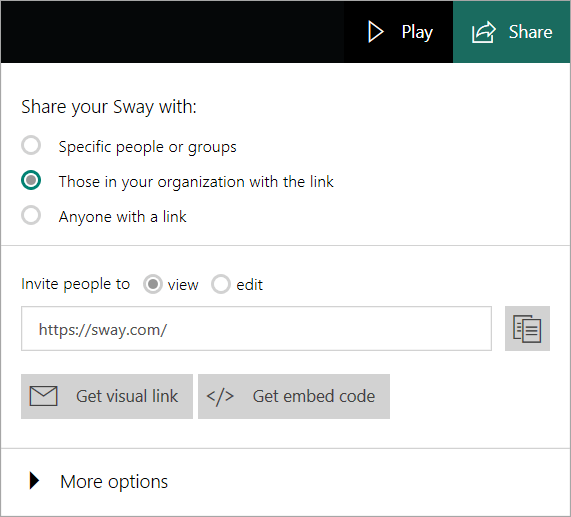
Välj om du vill bjuda in personer att visa eller redigera. Om du skickar någon en visningslänk kommer de bara att kunna se din Sway-yta. Om du skickar någon en redigeringslänk kommer de att kunna visa och redigera din Sway-yta. Alternativen för Dela ändras beroende på om du skickar en visnings- eller redigeringslänk.
Gör något av följande på menyn som visas:
- Om du vill dela en länk med någon klickar du på knappen Kopiera länk bredvid URL:en i rutan under alternativknapparna Bjud in andra att visa eller redigera .
- För att dela din Sway genom att bädda in den på en webbsida på ditt företags eller skolas intranät, klicka </> Hämta inbäddningskod. I fönstret Bädda in den här Sway-ytan som visas klickar du på Kopiera till Urklipp eller så trycker du på Ctrl + C för att kopiera den redan markerade inbäddningskoden och sedan på Ctrl + V för att klistra in den i koden för din webbplats. Klicka på Stäng för att återgå till Sway.
Dela dina Sway-ytor med vissa personer eller grupper
- Öppna den Sway-yta du vill dela och klicka sedan på Dela i det övre navigeringsfältet.
- På menyn som visas väljer du Specifika personer eller grupper och väljer om du vill bjuda in personer att visa eller redigera. Menyn ändras så att du kan ange vilka personer som ska kunna visa eller redigera din Sway-yta.
- Börja skriva namnet på personen eller gruppen eller e-postadressen till någon i din organisation i rutan. Medan du skriver visas förslag och du kan välja personen eller gruppen du vill lägga till. När du har lagt till alla som du vill ge tillåtelse att visa eller redigera din Sway-yta klickar du på knappen Bjud in .
- Skicka de personer som du har bjudit in en länk till din Sway-yta.
Observera att en inbjuden författare inte kan ändra delningsnivån för din Sway-yta. Det är bara du som ägare som kan göra det. Du kan hantera listan över författare och tittare genom att klicka på varje persons profilbild. På så sätt kan du ändra en författare till en läsare, en läsare till en författare eller ta bort personen helt och hållet. Du kan ta bort en författare när som helst med hjälp av knappen Återställ delningsinställningarna , vilket permanent ändrar webbadressen till din Sway-yta.