

Röstinmatning i Microsoft SwiftKey
Microsoft SwiftKey har nu funktioner för multimodal röstinmatning, så att du kan diktera samtidigt som tangentbordet är synligt, så att du kan prata och skriva samtidigt.
För användare som föredrar den tidigare röstinmatningsupplevelsen kan den aktiveras i inställningarna för SwiftKey.
I den här guiden förklaras hur var och en fungerar, hur du växlar mellan dem och vad du kan förvänta dig när multimodal är inaktiverad.
Alternativ för röstinmatning i SwiftKey
1. veckor Multimodal röstinmatning (standard)
Multimodal röstinmatning är SwiftKeys integrerade röstdikteringsupplevelse. Det gör det möjligt för användare att tala och skriva samtidigt, och blandar talinmatning med tangentbordsinteraktion. Den här funktionen är aktiverad som standard.
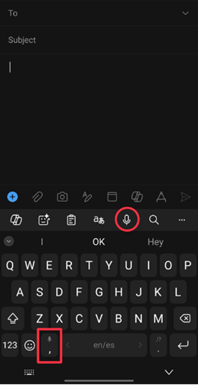
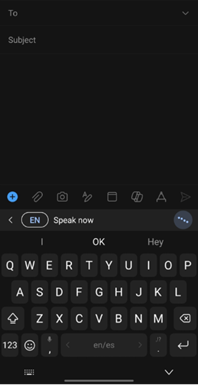
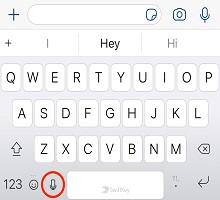
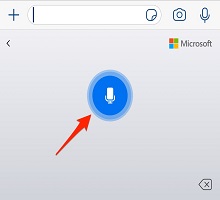
Användning: Tryck på mikrofonikonen i SwiftKey-verktygsfältet eller tryck länge på kommatecknet på tangentbordet. Börja prata så visas texten på skärmen. Skriv samtidigt om du vill.
2. veckor Google röstinmatning (IME)
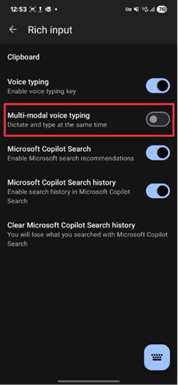
För att få tillgång till den tidigare upplevelsen kan multimodal röstinmatning inaktiveras och SwiftKey återgår till att använda Googles röstinmatningsmetod (IME). Detta är ett separat system som tillhandahålls av Android och drivs av Googles taligenkänning.
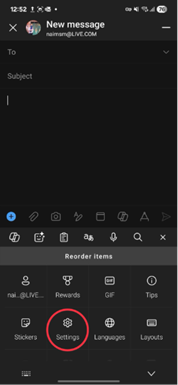
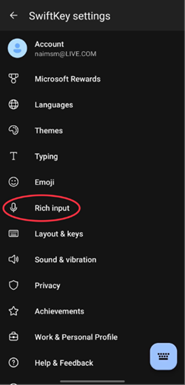
- Så här kommer du åt: Gå till SwiftKey-inställningar och välj "Rich input". Inaktivera sedan "Multimodal röstinmatning".
- Krav: Google-appen måste vara installerad och uppdaterad. Om det inte gör det kanske röstinmatningen inte fungerar korrekt.
Om du inaktiverar multimodal inmatning återställs det tidigare beteendet, där röstinmatningen hanteras helt och hållet av Googles IME.
Ytterligare anmärkningar
- Språk och offlineanvändning: För Google röstinmatning kan språkinställningar och offlineigenkänning hanteras i Google-appen under Inställningar → Röst.
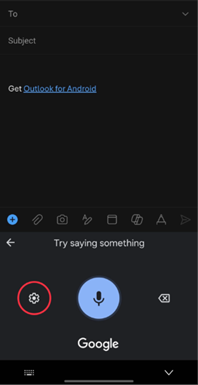
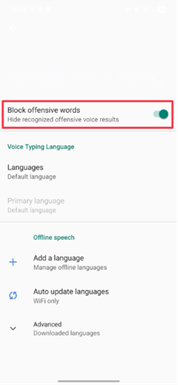
- Censur av stötande ord: Explicit språk censureras som standard. För att aktivera måste multimodal röstinmatning vara inaktiverat. När den är avstängd trycker du på röstinmatningsknappen och klickar på kugghjulet för inställningar. Du kommer då att få möjlighet att stänga av "Blockera stötande ord".
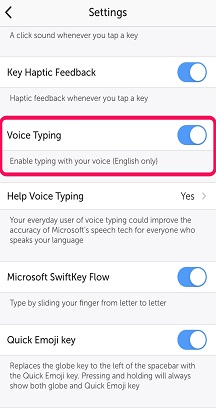
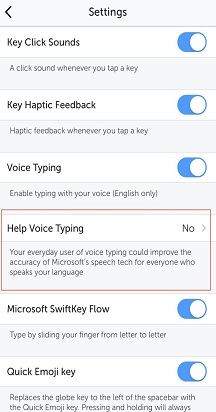
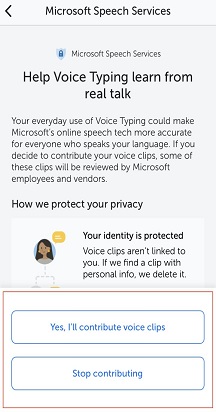
- Datadelning: SwiftKey kan skicka anonymiserade röstklipp till Microsoft för att förbättra igenkänningen. Användare kan avanmäla sig i SwiftKey-inställningarna under Röstinmatning.
Kontakta oss
Kontakta oss om du vill ha mer hjälp och kontakta supporten på Microsoft SwiftKey-supporten – Kontakta oss