

1. Vad är Urklipp i Microsoft SwiftKey?
- Så här kopierar du text till Urklipp
- Så här klistrar du in från Urklipp
- Så här tar du bort innehåll i Urklipp
- Så här hanterar du sparade klipp
- Så här kopierar du bilder till Urklipp.
3. Hur man använder genvägar med Urklipp
- Så här skapar du en genväg
- Så här infogar du en genväg
- Redigera eller ta bort en genväg
1 – Vad är Urklipp i Microsoft SwiftKey?
När du skriver med ditt Microsoft SwiftKey tangentbord kan du kopiera text och spara den för senare användning. Det kan handla om en snabb kopiering/inklistring eller något längre format som ett e-postmeddelande eller en uppdatering i sociala medier. I vilket fall som helst fungerar det för att spara textmarkeringar på telefonen på kort eller lång sikt.
2 – Använda Urklipp
Härnäst guidar vi dig genom alla användbara funktioner i Urklipp.
Kopiera text till Urklipp
Det finns två sätt att kopiera text.
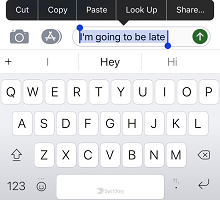
Tryck på ett textfält, markera texten du vill kopiera och välj "Kopiera".
Du kan också göra följande:
- Öppna verktygsfältet genom att trycka på ikonen.
- Tryck på "Urklipp" följt av ikonen "Inställningar".
- Klicka på + för att lägga till ett nytt klipp.
- Skriv texten i fältet "Klipp innehåll". Tryck på "Spara".

Klistra in från Urklipp
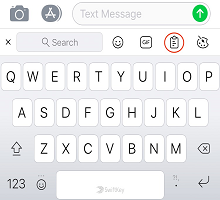
- Öppna verktygsfältet genom att trycka på ikonen.
- Tryck på ikonen Urklipp. Här hittar du dina sparade klipp.
- Tryck på en bild som du vill klistra in i textfältet.
Så här tar du bort innehåll i Urklipp
Från själva Urklipp kan du svepa åt vänster eller höger för att ta bort ett sparat klipp. Detta kan vändas genom att trycka på "Ångra" direkt efter.
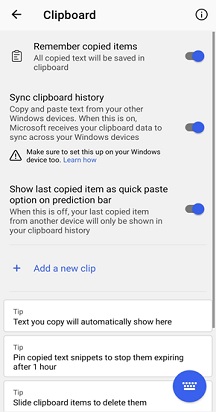
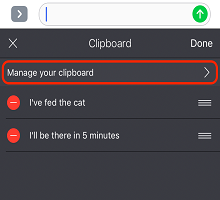
Hantera dina sparade klipp
Dina klipp kan fästas högst upp i Urklipp genom att välja fästikonen till höger om varje urklipp. Fäst kopierade klipp så att de inte går ut efter 1 timme.
Du kan också ändra ordningen på klippen genom att trycka länge och dra uppåt eller nedåt i listan.
Kopiera bilder till Urklipp:
Nu kommer du att kunna kopiera bilder till vårt urklipp och fästa bilderna och använda dem vidare.
3 - Så här använder du genvägar med Microsoft SwiftKey Keyboard
Med den här funktionen kan du skapa en genväg till en fras som du har sparat i Urklipp. Så om du tröttnar på att skriva ut din adress, varför inte lägga till den som en genväg istället? Det behöver inte begränsas till det – använd det för någon av dina vanligaste fraser för att spara ännu mer tid.
Så här skapar du en genväg
- Öppna verktygsfältet genom att trycka på ikonen.
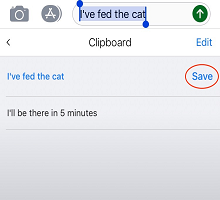
- Tryck på "Urklipp" följt av ikonen "Inställningar". Alla klipp som du har sparat tidigare visas här.
- Tryck på ett klipp och skriv lite text i genvägsfältet. Exempel: Använd något som är lätt att komma ihåg, som "Hemma1", för adressinformationen. Kom ihåg att trycka på "Spara" när du är klar.

Så här infogar du en genväg
När du skriver en genväg visas klippinnehållet i förutsägelsefältet. Tryck på den för att infoga den i konversationen.
Redigera eller ta bort en genväg
- Tryck på klippet som innehåller genvägen du vill ta bort.
- Radera texten i genvägsfältet (eller ersätt den med något annat). Tryck på "Spara".
Kontakta oss
Kontakta oss för mer hjälp kontakta supporten på Microsoft SwiftKey Support – Kontakta oss