

- Så här navigerar du på tangentbordet
- Byta till en annan japansk layout
- Så här konfigurerar du snärt-/cykelinmatning för hiragana-layouten
1 - Så här navigerar du på tangentbordet
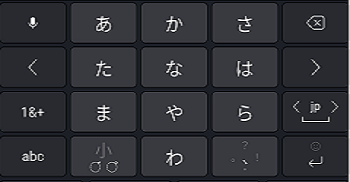
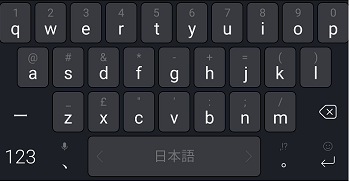
Microsoft SwiftKey använder en standardstruktur för japanska, främst omfattande:
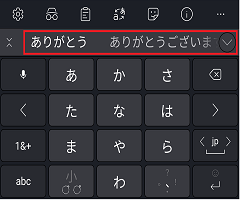
- Förslagslista
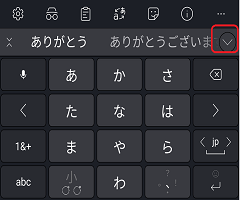
- Utökad förslagsmeny
- snärta/växla inmatning i hiragana-layout
Vi hoppas att dessa tekniska namn hjälper dig att få en bättre förståelse för hur japanska fungerar på ditt Microsoft SwiftKey tangentbord.
Hiragana-layout
Romaji-layout
Förslagslista
Utökad förslagsmeny
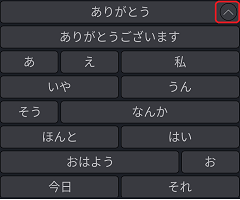
2 – Byta till en annan japansk layout
Ditt Microsoft SwiftKey Keyboard har två olika japanska layoutalternativ, men lyckligtvis är det enkelt att växla till en annan layout. Gör så här:
- Från verktygsfältet: Tryck på de tre prickarna ... och välj sedan ikonen Layouter.
- Alla språk som du har installerat visas – tryck för att välja ett.
- Rulla åt vänster och höger för att växla mellan de olika layoutalternativen. Den valda layouten görs till standardlayout.
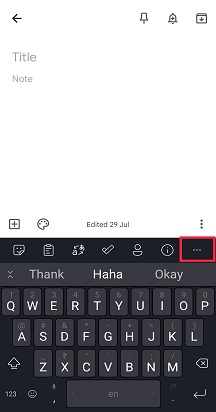
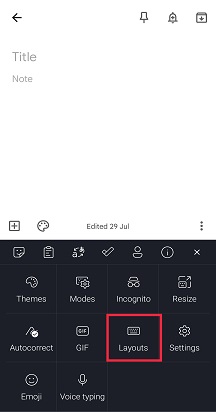
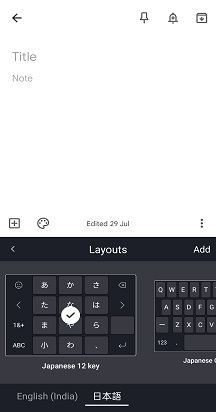
3 – Så här ställer du in snärt-/cykelinmatning för hiragana-layouten
Microsoft SwiftKey stöder japansk snärtning på beteendeinställning från version 7.4.8 och framåt.
Alternativet för att aktivera snärtbeteende är tillgängligt för alla användare med språket "japanska".
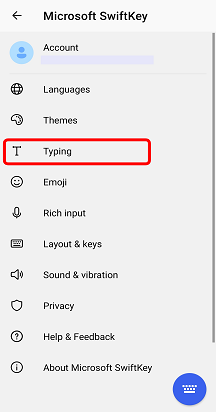
- Öppna appen Microsoft SwiftKey
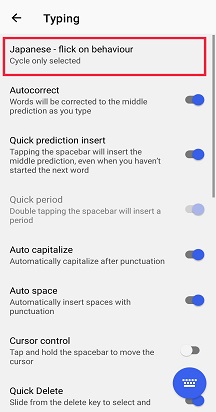
- Tryck på "Skriva"
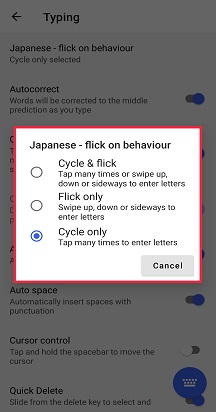
- Välj "Japanska – svep på beteende"
- Ändra svepbeteendet så att det passar din skrivstil
Kontakta oss
Kontakta oss för mer hjälp kontakta supporten på Microsoft SwiftKey Support – Kontakta oss