

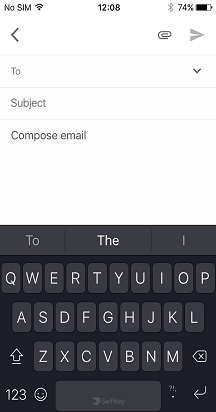
Standardinställningen för ditt Microsoft SwiftKey Keyboard är medelstor.
Om du vill ändra storlek kan du komma åt storleksalternativen för Microsoft SwiftKey-tangentbordet på följande sätt.
1 – Från verktygsfältet
- Tryck på de tre punkterna ...
- Tryck på alternativet "Ändra storlek".
- Dra gränsrutorna för att ändra storlek på och flytta ditt SwiftKey-tangentbord. Om du gör ett misstag trycker du bara på knappen "Återställ".
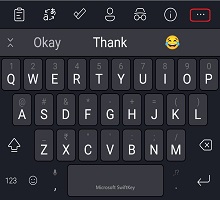
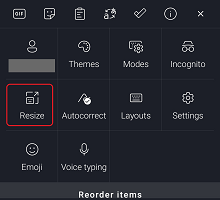
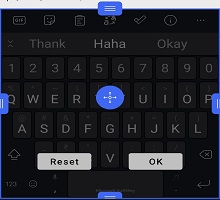
Om du har valt läget Tummen drar du den mellersta gränsrutan vågrätt för att justera storleken på varje tangentbordshalva.
För användare vars enheter döljer haka/navigeringsfält kan du med storleksändringsverktyget även flytta ditt Microsoft SwiftKey -tangentbord så att det sitter högre upp på skärmen.
Du kan också göra följande:
- Tryck på de tre punkterna ...
- Tryck på alternativet "Lägen".
- Välj önskat tangentbordsläge innan du trycker på Ändra storlek
- Dra gränsrutorna för att ändra storlek på och flytta ditt SwiftKey-tangentbord.
2 – Från skrivmenyn
Du kan också ändra storlek på tangentbordet inifrån inställningarna för Microsoft SwiftKey på följande sätt:
- Öppna appen Microsoft SwiftKey
- Tryck på "Layout & tangenter"
- Tryck på alternativet "Ändra storlek".
Felsökning
Om tangentbordet inte skalas korrekt till skärmstorleken avinstallerar du Microsoft SwiftKey Keyboard (du behöver inte rensa cacheminnet/data också) och laddar ned Microsoft SwiftKey igen. Detta bör åtgärda eventuella problem med storleksändring.
Notera: Den nya installationen tar bort din Microsoft SwiftKey statistik, inklusive fototeman och sparade klipp i Urklipp.
Kontakta oss
Kontakta oss för mer hjälp kontakta supporten på Microsoft SwiftKey Support – Kontakta oss