
1 -Vad är Translator för Microsoft SwiftKey?
Microsoft Translator är nu tillgängligt för användning från ditt Microsoft SwiftKey Keyboard.
Med Translator för Microsoft SwiftKey kan du snabbt och enkelt översätta text på över 60 språk utan att behöva lämna tangentbordet.
2 – Hur många språk stöder Translator?
Precis som Microsoft Translator stöder Microsoft SwiftKeys översättningssmarts 60+ språk. En fullständig lista finns nedan under Vanliga frågor och svar
3 - Så här använder du Translator
Skriva med översättningar
Microsoft SwiftKey Translator är perfekt för meddelanden (eller interaktioner fram och tillbaka). Ta följande exempel som visar en konversation mellan två personer. En av dem talar flytande tyska, den andra inte. Microsoft SwiftKey Translator kan hjälpa dig genom att översätta både när du skriver och läser meddelanden.
Kopiera den text som du vill översätta.
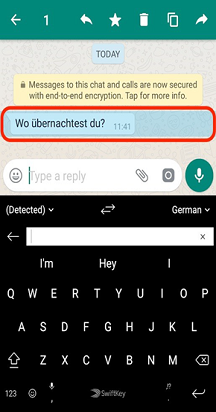
Microsoft SwiftKey Translator identifierar språket som används och visar den översatta texten ovanför tangentbordet.
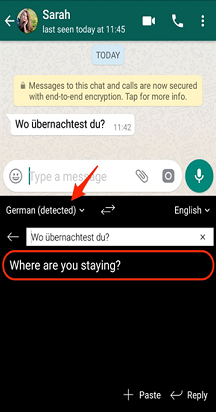
Tryck på "X" eller tryck på "Svara" för att rensa översättningsfältet.
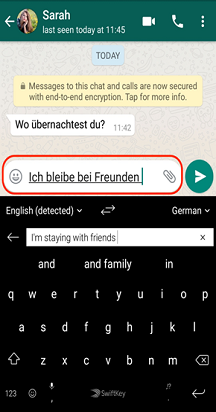
Börja nu skriva svaret – du kommer att se att Microsoft SwiftKey Translator översätter från modersmål till tyska direkt.
Välja ett språk
Microsoft SwiftKey Translator identifierar språk som används på ett bra sätt. Men språkalternativ kan anges om du väljer att ändra indata och utdata.
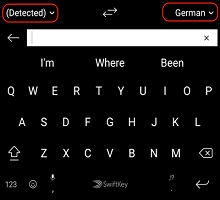
Tryck på en pil för att öppna språkväljarmenyn.
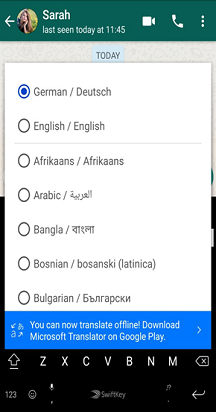
4 -Hur man översätter offline
Microsoft SwiftKey Translator har utformats för att fungera online, men om du laddar ned Microsoft Translator-appen från Google Play Butik kan du också använda den offline.
Så här använder du Translator offline
Hämta Microsoft Translator från Google Play.
Öppna Microsoft Translator.
Tryck på de tre punkterna i det högra hörnet på skärmen.
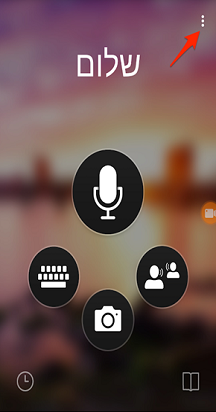
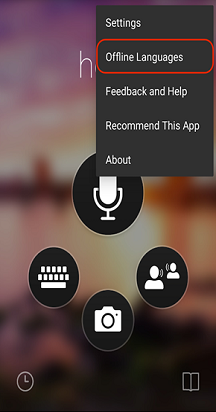
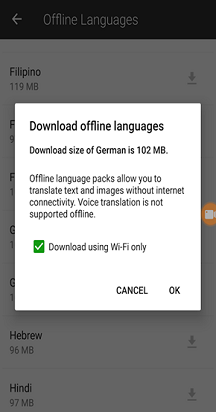
Välj "Offlinespråk" från menyn.
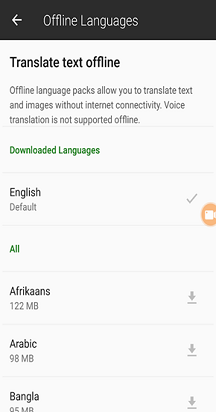
Välj ett språk som du vill använda offline i listan. Filstorlekarna kan vara stora så vi rekommenderar att du ansluter till WiFi först.
5 -VANLIGA FRÅGOR
- Vilka är de 60+ språken som erbjuds?
Translator stöder följande språk: afrikaans, arabiska, bangla, bosniska (latinsk), bulgariska, kantonesiska (traditionell), danska, engelska, estniska, fijianska, filippinska, finska, franska, grekiska, haitisk kreol, hebreiska, hindi, hmong daw, ungerska, indonesiska, italienska, japanska, kiswahili, koreanska, kroatiska, lettiska, litauiska, malagassiska, malajiska, maltesiska, norska, persiska, polska, portugisiska, quer'etaro otomi, rumänska, tyska, ryska, serbiska (kyrillisk), serbiska (latinsk), slovakiska, slovenska, spanska, svenska, tahitiska, thailändska, turkiska, ukrainska, urdu, vietnamesiska, walesiska och yukatekiska maya.
Kontakta oss
Kontakta oss för mer hjälp kontakta supporten på Microsoft SwiftKey Support – Kontakta oss