
1 – Vad är fototeman?
Vi introducerade fototeman eftersom vi tror att du ska kunna uttrycka din stil i mer än bara ord.
Funktionen låter dig designa ditt eget tangentbordstema genom att välja något av dina foton som bakgrund. Anpassa temat ytterligare genom att ändra storlek på fotot, välja mörk bakgrund samt aktivera/inaktivera tangentkanter och symboler.
2 - Designa ett fototema
Här guidar vi dig genom alla steg som krävs för att designa ditt eget fototema:
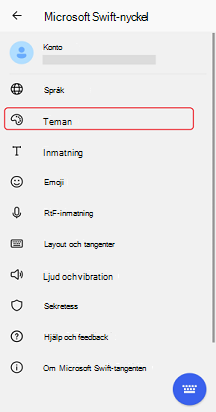


- Tryck på ikonen Teman i verktygsfältet
- Välj fliken Anpassad
Eller
- Öppna din Microsoft SwiftKey -app
- Tryck på "Teman"
- Välj fliken Anpassad
Så händer följande
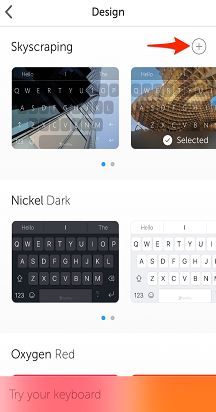
- Tryck på "Start" för att designa ett nytt tema.
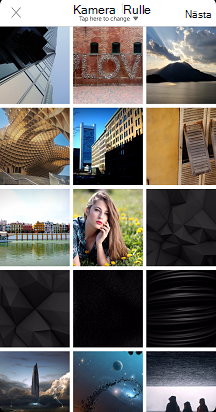
- Tryck på knappen "Lägg till bild" för att välja foton från kamerarullen eller en alternativ plats. Dina foton måste vara i antingen JPG- eller PNG-format.
Nu ska vi gå igenom de olika justeringsalternativen som finns tillgängliga. När du är klar, kom ihåg att trycka på "Klar", annars försvinner din design.
Ändra storlek och flytta
Du kan:
Flytta fokus till ett visst område. Dra ihop eller isär för att zooma in eller ut på fotot.
Flytta fotot genom att dra runt det i rutan för yttre gränser.
Det går för närvarande inte att rotera fotot.
Justera bakgrundens ljusstyrka
Bakgrundens ljusstyrka kan kontrolleras genom att dra skjutreglaget åt vänster och höger. Den här inställningen bestämmer hur mycket av fotot som ska synas bakom tangenterna. Standardvärdet är 45 %.
Växla tangentkantlinjer
Välj mellan att visa kantlinjer runt tangenterna.
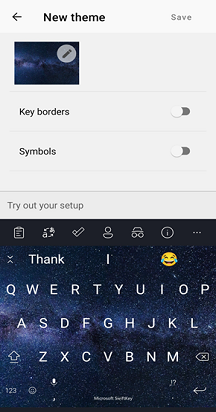

Växlingssymboler på tangentbordet
Du kan ange om du vill att ditt fototema ska inkludera symboler på tangenterna.

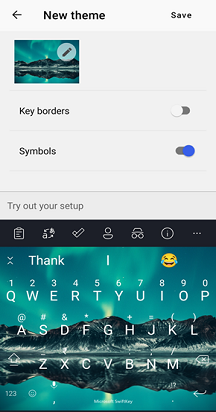
3 – Så här tar du bort fototeman
Observera att när du tar bort ett tema kan du inte få tillbaka det. I stället måste du börja om från början med designen.
Så här tar du bort:
Tryck länge på ditt tema för att visa uppmaningen "Ta bort"
Tryck på den för att bekräfta
Du kan inte ta bort ett tema som används för tillfället.
4 - Vanliga frågor
Behörigheter
Microsoft SwiftKey ber om din tillåtelse att komma åt dina foton när du går in i guiden Fototeman för första gången. Du måste bekräfta och acceptera för att kunna skapa en egen.
För mer information om vår integritetspolicy, besök denna länk: https://privacy.microsoft.com/en-gb/privacystatement
Fungerar fototeman med säkerhetskopiering & synkronisering?
Det är för närvarande inte möjligt att använda Säkerhetskopiering & synkronisering för att spara dina fototeman på ditt Microsoft SwiftKey-konto. Om du tar bort Microsoft SwiftKey från din enhet förlorar du alla teman du tidigare skapat.



Kontakta oss
Kontakta oss för mer hjälp kontakta supporten på Microsoft SwiftKey Support – Kontakta oss