

Vi är glada att kunna presentera vår nya tonfunktion på Microsoft SwiftKey -tangentbordet. Tonfunktionen har stöd för flera språk. Vi strävar efter att tillhandahålla bästa möjliga upplevelse, men tänk på att det kan finnas vissa variationer i kvalitet för olika språk. Vi uppskattar din förståelse och ditt tålamod.
Ton
Med vår tonfunktion kan du ändra tonen på texten du har angett i inmatningsfältet. Den använder artificiell intelligens för att hjälpa användare att förbättra sitt skrivande genom att föreslå alternativa ord och ändra ordning på meningar. Tonfunktionen utvecklades med MS RAI-standardkrav.
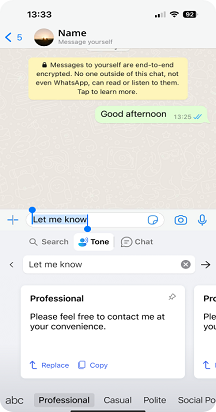
Vi har tonerna "Professionell", "Casual", "Polite" och "Social Post".
1. Vad är Tone för Microsoft SwiftKey -tangentbordet?
När du anger text eller meddelande i inmatningsfältet med hjälp av tonfunktionen kommer AI-funktionen att skriva om texten och ge dig val med olika toner.
2. Hur använder man Tone?
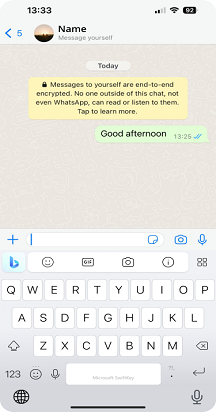
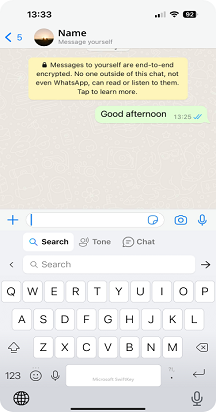
Tryck på Copilot-ikonen i verktygsfältet så kan du visa alternativet "Ton".
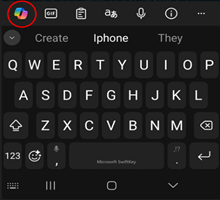
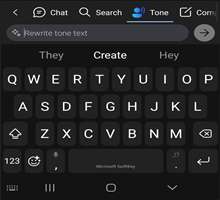
Så här använder du Tone på tre olika sätt
Tonförändring med text i inmatningsfältet:
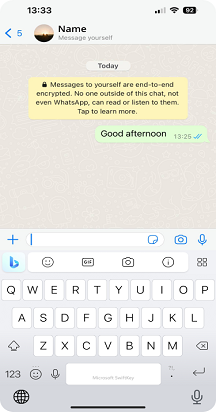
- Öppna SwiftKey -tangentbordet.
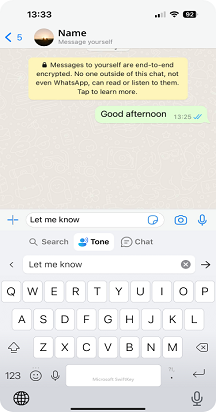
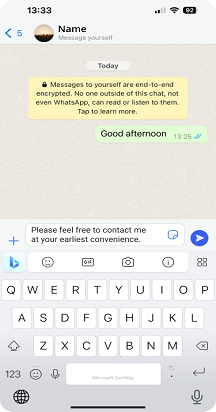
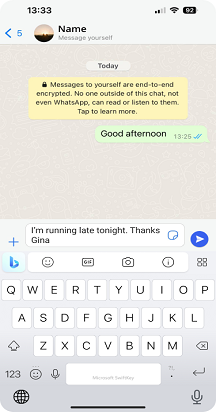
- Skriv lite text i inmatningsfältet.
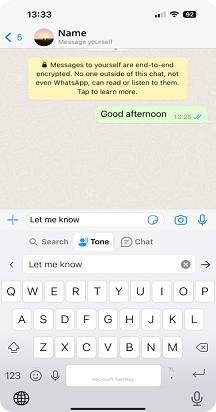
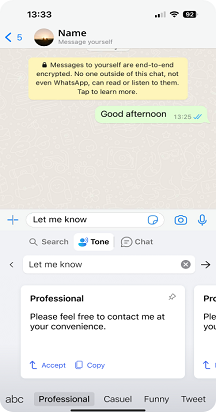
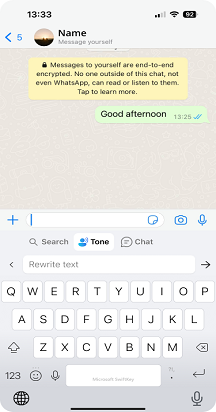
- Tryck på Copilot-ikonen och välj "Ton" så visas texten automatiskt i inmatningsfältet "Ton (skriv om text)".
- Tryck på ->.
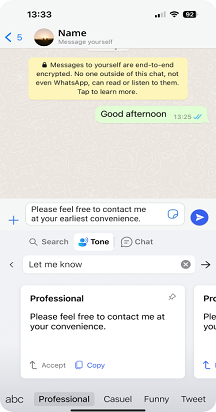
- Du kommer att få olika toner som "Professionell", "Avslappnad", "Artig" och "Social Post".
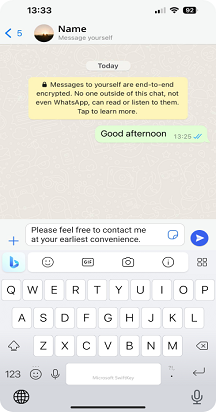
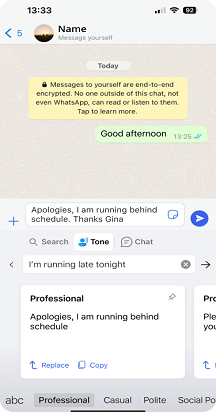
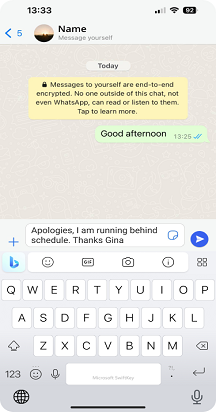
- Genom att trycka på Acceptera ersätts texten i din app med den uppdaterade tontexten. Du kan också använda Kopiera så att du kan klistra in texten där du behöver den i appen.
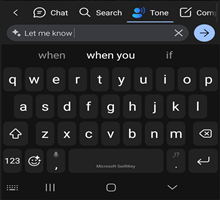
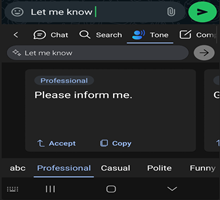
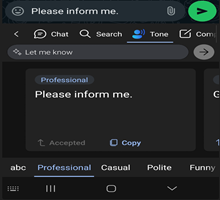
Ton utan text i inmatningsfältet:
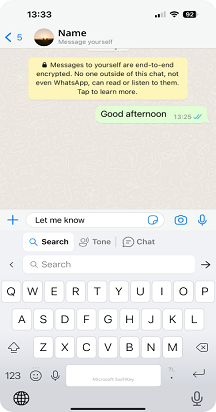
- Tryck på Copilot-ikonen i verktygsfältet och välj sedan Ton.
- Skriv nu in text i fältet (Skriv om text) och tryck på ->.
- Du kommer att få olika toner som "Professionell", "Avslappnad", "Artig" och "Social Post".
- Genom att trycka på Acceptera ersätts texten i din app med den uppdaterade tontexten. Du kan också använda Kopiera så att du kan klistra in texten där du behöver den i appen.
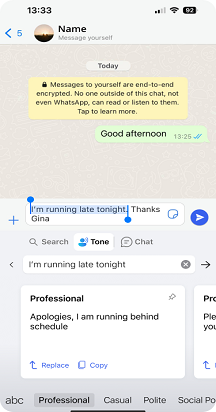
Ton för markerad text:
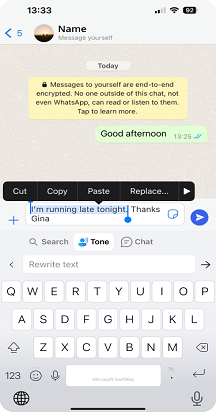
- Skriv in lite text i inmatningsfältet och markera en del av texten.
- Tryck på Copilot-ikonen och välj Ton.
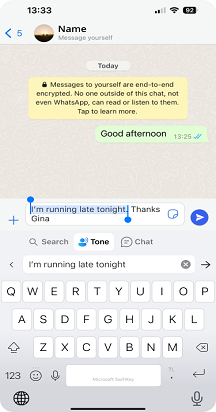
- Texten som du markerade tidigare läggs automatiskt till i Ton. Du kan trycka på -> för att få textomskrivningar.
- Du kommer att kunna visa en ny text för att ersätta den ursprungliga texten i det valda inmatningsfältet.
- Du kommer att få olika toner som "Professionell", "Avslappnad", "Artig" och "Social Post".
- Genom att trycka på Acceptera ersätts texten i din app med den uppdaterade tontexten. Du kan också använda Kopiera så att du kan klistra in texten där du behöver den i appen.
*Om du har problem när du läser in resultaten ber vi dig att stänga och öppna igen eller trycka på försök igen*.
Obs! Om du vill använda funktionerna Tone och Chat måste du logga in med din Microsoft-konto.
Obs! "De nya Copilot-funktionerna är tillgängliga för nedladdning från Google Play Butik. Om SwiftKey var förinstallerat på enheten kanske de nya funktionerna inte fungerar. Kontakta telefontillverkaren. Ber om ursäkt för besväret."




Kontakta oss
Kontakta oss för mer hjälp kontakta supporten på Microsoft SwiftKey Support – Kontakta oss