
Om du tycker att dina förutsägelser är dåliga eller Microsoft SwiftKey har slutat "lära" från din skrivstil rekommenderar vi följande steg för att starta inlärningsprocessen igen.
Innan du börjar
Kontrollera att du alltid kör den senaste versionen av Microsoft SwiftKey.
Du måste ha skapat ett Microsoft SwiftKey-konto och vara inloggad. Som en del av den här processen rensas alla data och sparat språk från programmet.
Kontrollera att Säkerhetskopiering & synkronisering också är aktiverat.
Första:
- Öppna enhetens inställningar
- Gå till Applistan
- Välj "Microsoft SwiftKey Keyboard"
- Tryck på Lagring
- Tryck på knapparna för att rensa data och rensa cacheminnet
Andra:
Ibland försvinner molnanslutningen och måste återanslutas. För att rätta till detta:
- Öppna Microsoft SwiftKey-appen
- Tryck på Konto
- Logga ut från ditt konto
- Logga in på ditt Microsoft SwiftKey-konto igen
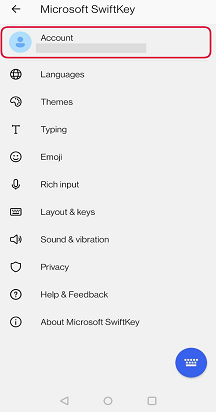
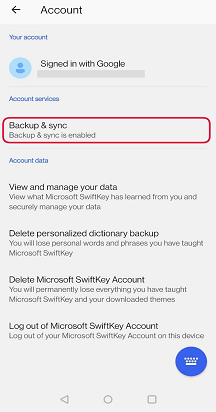
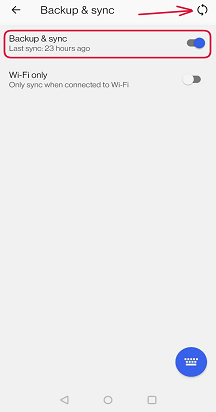
Detta bör tvinga fram en omsynkronisering och få tillbaka alla dina anpassade förutsägelser.
Tredje:
Om föregående inte fungerar ger du Microsoft SwiftKey en ny installation. Detta kan lösa alla slumpmässiga buggar som kan påverka prestandan för ditt Microsoft SwiftKey Keyboard.
Har du fortfarande problem? Kontakta oss med skärmbilder eller videor som hjälper dig att visa problemen från kontaktlänken nedan.
Kontakta oss
Kontakta supporten på Microsoft SwiftKey-supporten om du vill ha mer hjälp. Kontakta oss